
Como dar entrada no estoque
Registre a chegada de insumos do fornecedor — à mão, em Movimentações, ou importando a nota fiscal (DANFE), que dá entrada e cria a conta a pagar de uma vez.
Chegou mercadoria do fornecedor? Você tem dois caminhos para colocar no estoque: registrar a entrada à mão, em Movimentações, ou importar a nota fiscal em Entrada de Notas — que dá entrada no estoque e cria a conta a pagar de uma vez. Este artigo mostra os dois.
Antes de começar
- Os insumos precisam estar cadastrados no estoque. Veja Como cadastrar produtos.
- Para a entrada por nota fiscal, a recepção automática de NF-e precisa estar ativa — é ela que faz as notas dos fornecedores aparecerem sozinhas em Entrada de Notas. E o plano de contas precisa existir, para classificar a compra.
Entrada manual, em Movimentações
Use este caminho quando não há nota fiscal para importar — uma compra avulsa, uma doação, um acerto.
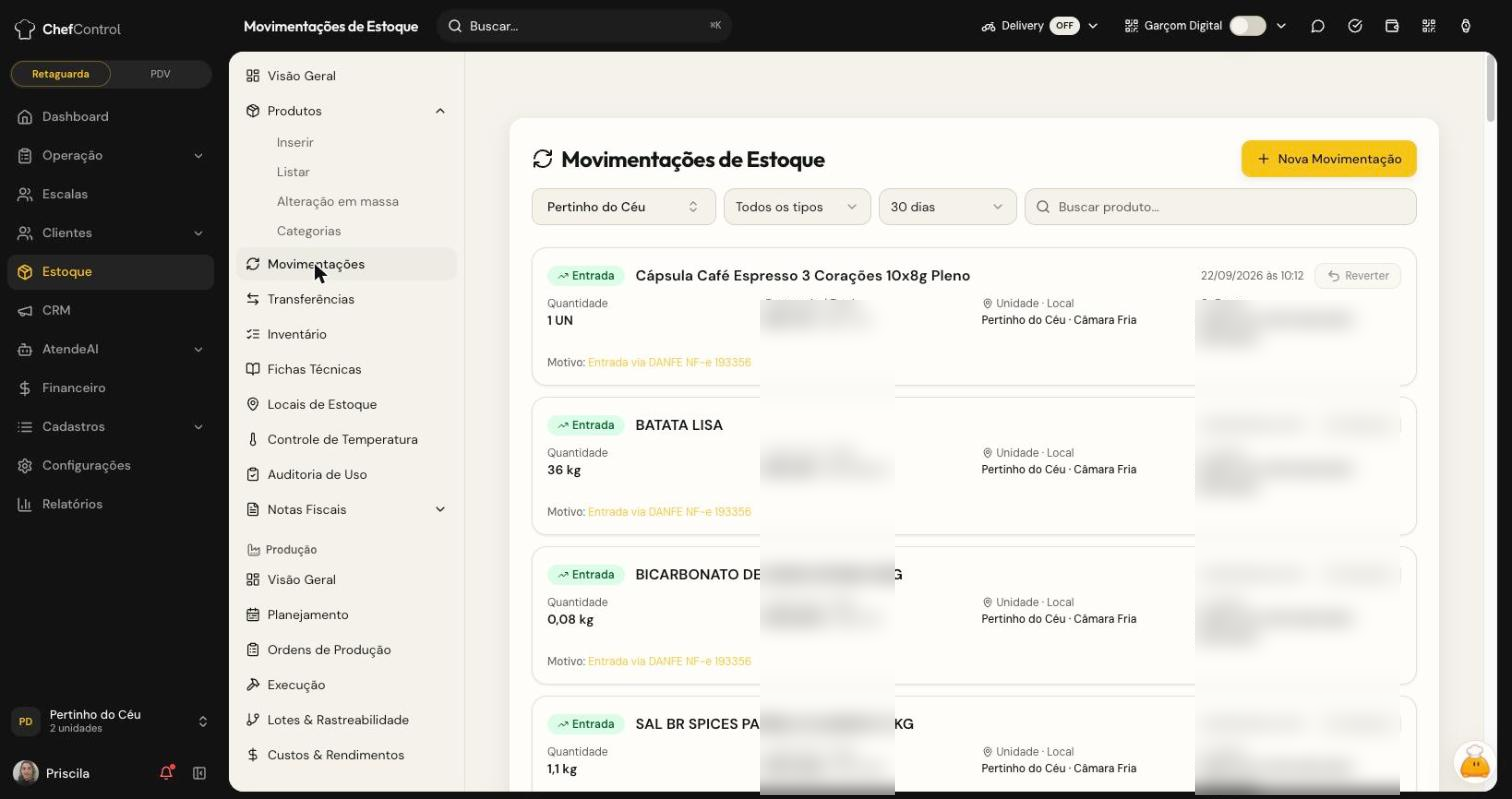
- Abra Estoque no menu superior e clique em Movimentações no menu lateral. Você vê o histórico de tudo que entrou e saiu, cada movimento com quantidade, data, valor e motivo.
-
Clique em Nova Movimentação. Abre o diálogo Nova Movimentação de Estoque.
-
Escolha o Tipo de Movimentação: Entrada.
-
Escolha o Produto. A lista traz o catálogo inteiro. Depois de escolher, o campo Unidade passa a oferecer a unidade base do produto.
-
Preencha a Quantidade.
-
Preencha o Custo Unitário (ou o Custo Total).
O Custo Unitário é opcional — e é aí que mora a armadilha. Sem ele, a entrada sobe a quantidade, mas entra no histórico sem Valor Total: o valor do seu estoque não muda, e nada avisa. Preencha sempre o custo do insumo.
-
Confira o Local de Estoque (vem Estoque Padrão). Se quiser, preencha também Validade, Lote, Fornecedor e Número do Documento — ajudam a rastrear a compra depois.
-
Escreva o Motivo. Ele é obrigatório e é o texto que aparece no histórico — escreva algo que explique a entrada para quem ler daqui a um mês.
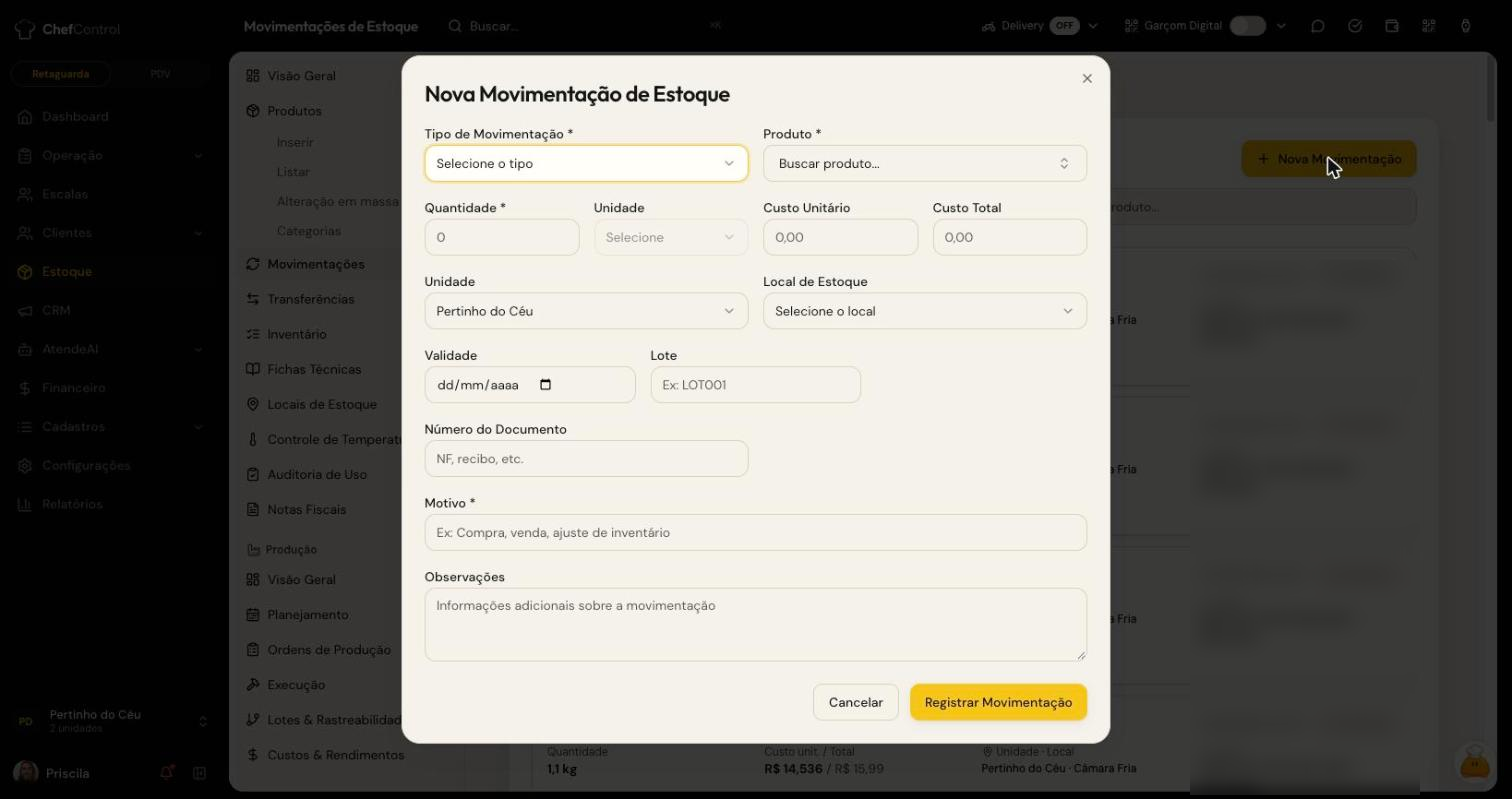
- Clique em Registrar Movimentação. O diálogo fecha e a entrada aparece no topo do histórico na hora, sem recarregar a tela.

Entrada pela nota fiscal (DANFE)
Quando o fornecedor emite NF-e, este é o caminho certo: a nota entra em XML, cada item é amarrado a um insumo do seu catálogo e, ao aceitar, o sistema dá entrada no estoque e cria a conta a pagar. Nada de digitar item por item.
-
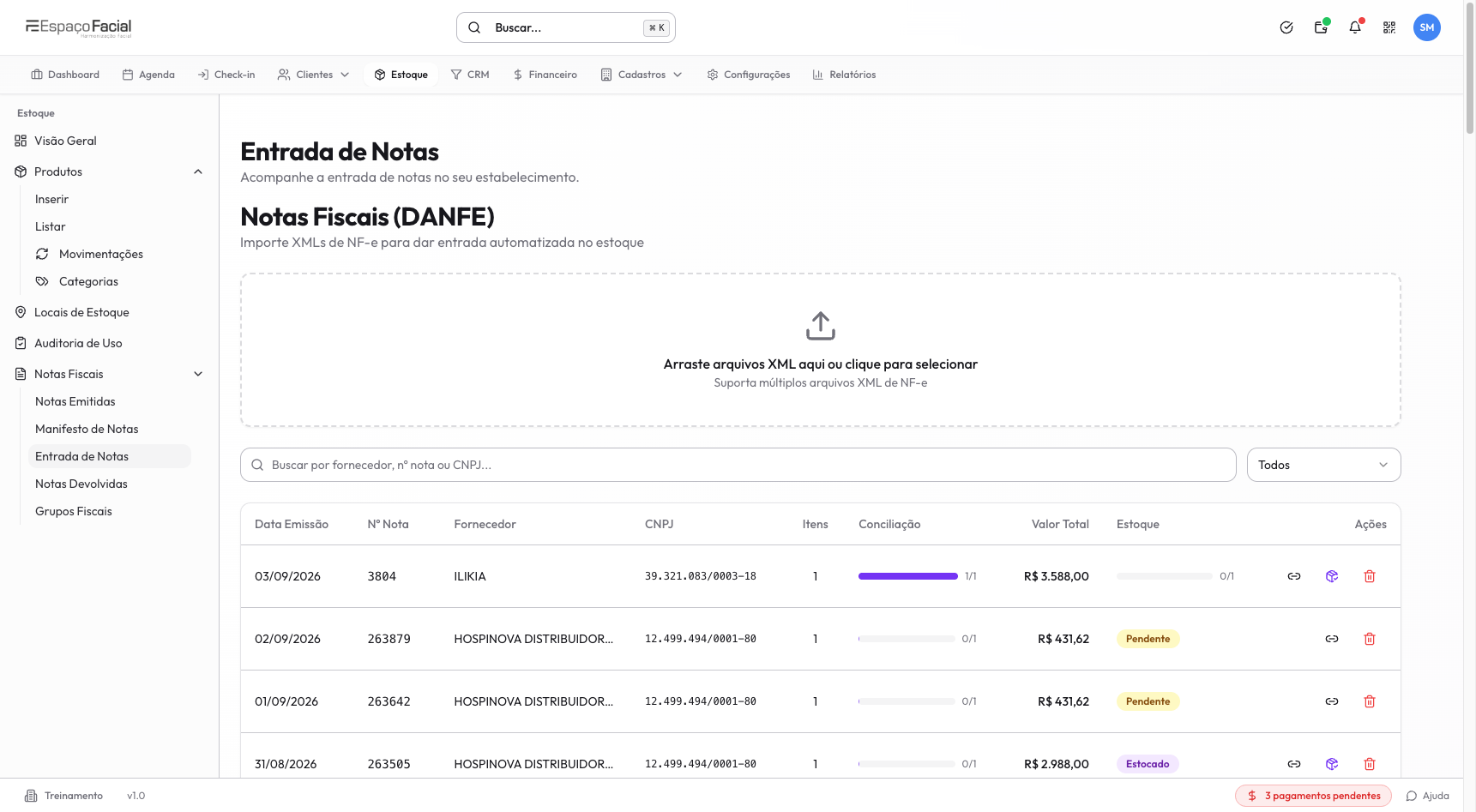
Abra Estoque → Notas Fiscais → Entrada de Notas.
-
A nota do fornecedor costuma chegar sozinha, pela recepção automática. Se você tem o arquivo XML em mãos, arraste na área Arraste arquivos XML aqui ou clique para selecionar.
-
Olhe as duas colunas de estado da lista — elas contam histórias diferentes: Conciliação mostra quantos itens da nota já foram amarrados a produtos (
0/6,1/1); Estoque mostra se a entrada já foi dada (Pendente ou Estocado). Receber a nota não muda o estoque. -
Clique em Conciliar na linha da nota. Abre o diálogo de conciliação, com a situação fiscal da nota no topo.
-
Para cada item, confira a coluna ITEM NO ESTOQUE:
- Produto vinculado — o insumo do seu catálogo que corresponde ao item da nota. Clique em Trocar se o sistema sugeriu errado.
- Fator de conversão e Qtd estoque (calc.) — a conversão da unidade da nota para a sua unidade de estoque.
- Novo custo unitário e Modo de custo — Novo faz o custo do insumo passar a ser o desta nota; Média faz a média com o custo atual.
- Tipo do registro — Insumo para o que vira estoque; Despesa ou Serviço para o que não vira.
- Plano de Contas — ou deixe herdar do Plano de contas padrão da nota.
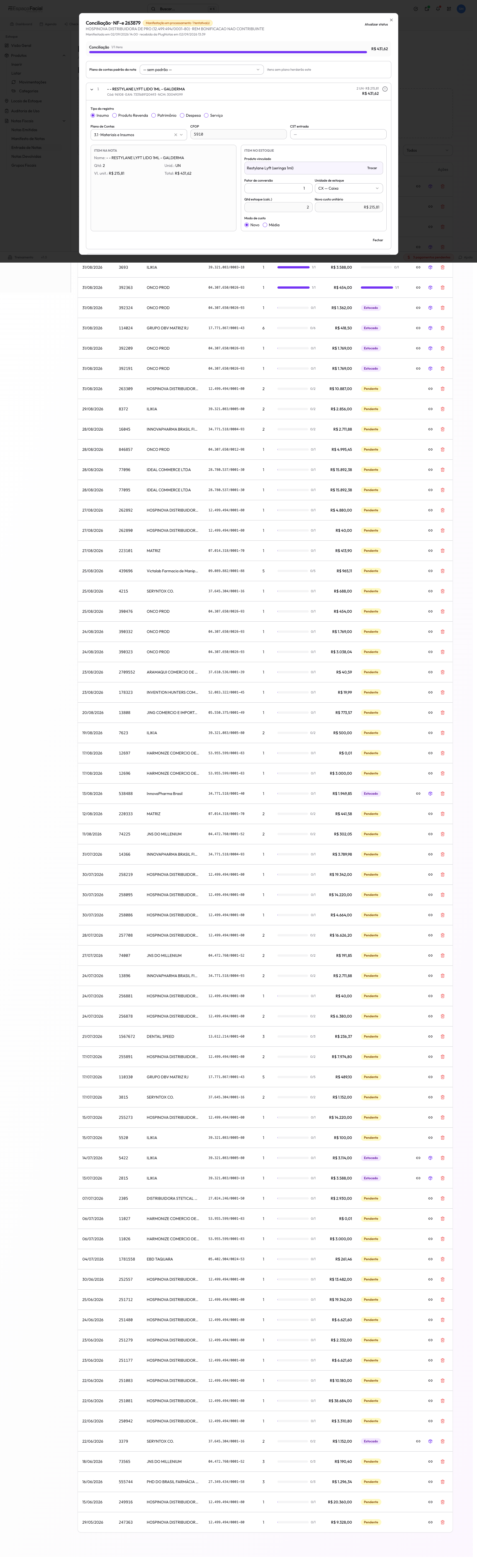
O Fator de conversão é a conta mais perigosa da tela. O fornecedor vende
em UN o que você guarda em CX — e um fator errado é silencioso: depois de
aceitar, nada avisa. A sua defesa é a Qtd estoque (calc.): ela mostra
exatamente quanto vai entrar no estoque. Confira esse número antes de
aceitar.
-
Anexe o boleto em Anexos da Conta. Boletos e QR Codes PIX são lidos automaticamente e preenchem a parcela correspondente — vencimento e valor.
-
Confira os Dados de Pagamento: forma, número de parcelas e a tabela de vencimentos.
-
Clique em Aceitar. A coluna Estoque da nota vira Estocado, e dois registros nascem de uma vez: a entrada aparece em Movimentações com o motivo Entrada via DANFE NF-e seguido do número da nota, e a conta a pagar do fornecedor aparece no Financeiro, já com as parcelas.
Perguntas frequentes
De onde vieram essas entradas que eu não lancei?
Se o motivo da movimentação é Entrada via DANFE NF-e com um número, a entrada nasceu da importação de uma nota fiscal — quem conciliou a nota criou a movimentação. Procure o número da nota no motivo antes de suspeitar de erro.
Importei a nota e o estoque não mudou. Por quê?
Importar não é estocar. Enquanto a coluna Estoque mostra Pendente, a entrada ainda não foi dada. Clique em Conciliar, amarre os itens aos seus insumos e clique em Aceitar — só então o estoque muda.
A nota veio em UN e meu estoque é em CX. E agora?
É para isso que existe o Fator de conversão na conciliação: ele converte a unidade da nota para a sua unidade de estoque, e a Qtd estoque (calc.) mostra o resultado antes de você aceitar. Confira esse número — é a única chance de pegar um fator errado.
Preciso lançar a conta a pagar do fornecedor à mão?
Não, se a nota for conciliada em Entrada de Notas. O Aceitar cria a conta a pagar junto com a entrada no estoque, com as parcelas lidas do boleto anexado.
Como corrijo um estoque errado?
Pelo inventário, que deixa o rastro da contagem no histórico — ou por Nova Movimentação, do tipo Ajuste, com um bom texto no Motivo. O histórico mostra a diferença entre os dois caminhos.
Artigos relacionados
Como cadastrar produtos no estoque
Crie os produtos do seu catálogo — insumos, itens de venda, intermediários e patrimônio — com unidade, custo e estoque mínimo.
Fichas técnicas e produção
Conheça o painel de Produção — ordens, lotes com validade, perdas — e entenda como a ficha técnica baixa os ingredientes do estoque a cada venda.