
Como lançar e pagar uma conta
Registre o que o restaurante deve — fornecedor, aluguel, folha — com itens, parcelas e a forma de pagamento de cada vencimento.
Contas a Pagar é a lista do que o restaurante deve: a nota do fornecedor de insumos, o aluguel do ponto, a folha da equipe. Aqui você lança a despesa dividida em itens e parcelas, e já define como e de qual conta cada parcela vai sair.
Antes de começar
- Quem vai receber precisa estar cadastrado — fornecedor em Cadastros → Fornecedores, funcionário em Cadastros → Funcionários. O campo Pagar a é obrigatório e só encontra quem já existe.
- As contas bancárias da casa precisam estar em Cadastros → Contas. É delas que você escolhe de onde sai cada pagamento.
- Se você organiza as despesas por categoria, o plano de contas fica em Configurações → Planos de Contas.
O passo a passo
- Abra Financeiro no menu superior e clique em Contas a Pagar no menu lateral. O grupo abre na lista, com os filtros em cima e o botão Nova Conta à direita.
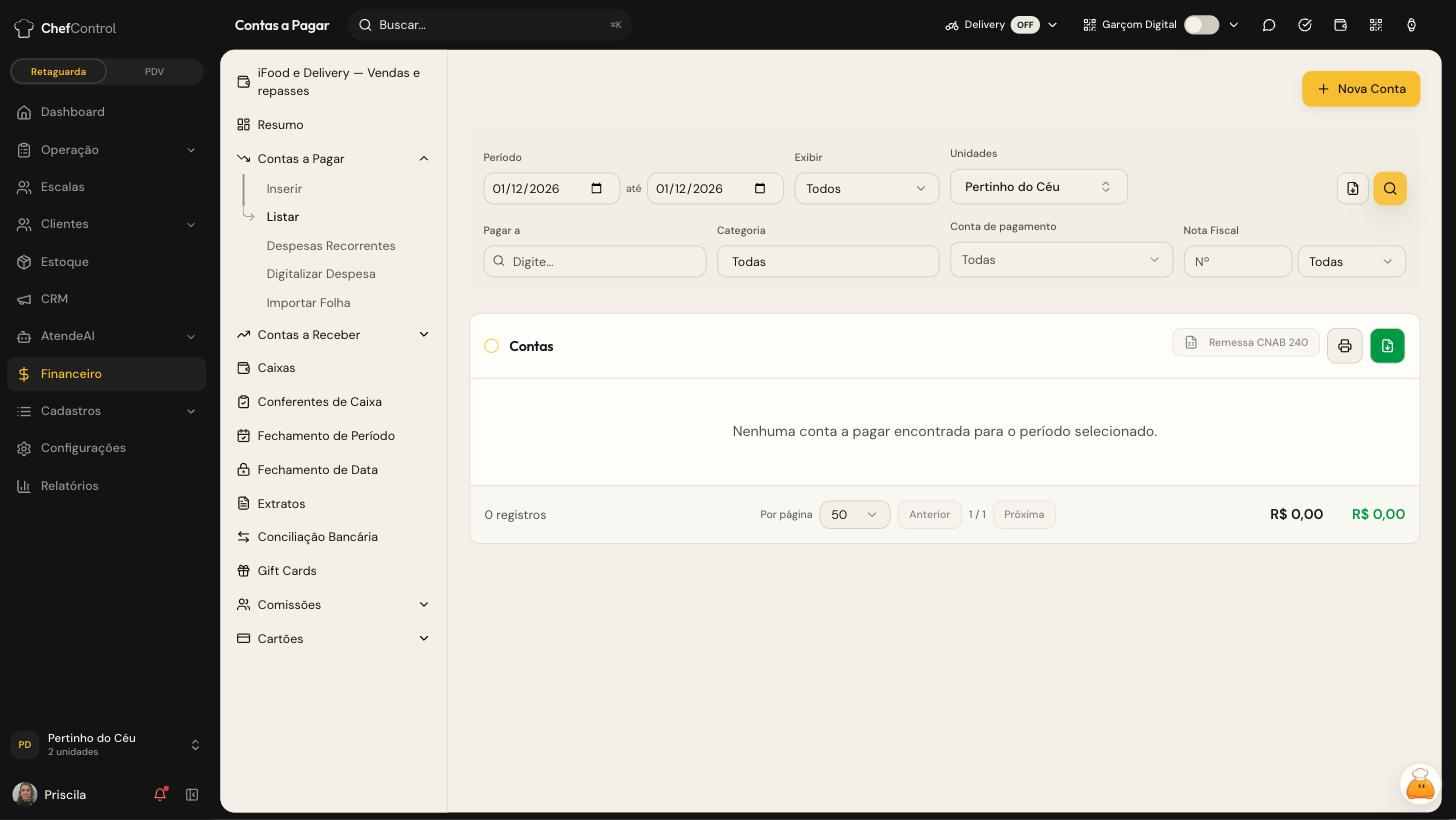
- Clique em Nova Conta. A tela inteira vira o formulário da conta, com SALVAR e FECHAR no topo.
-
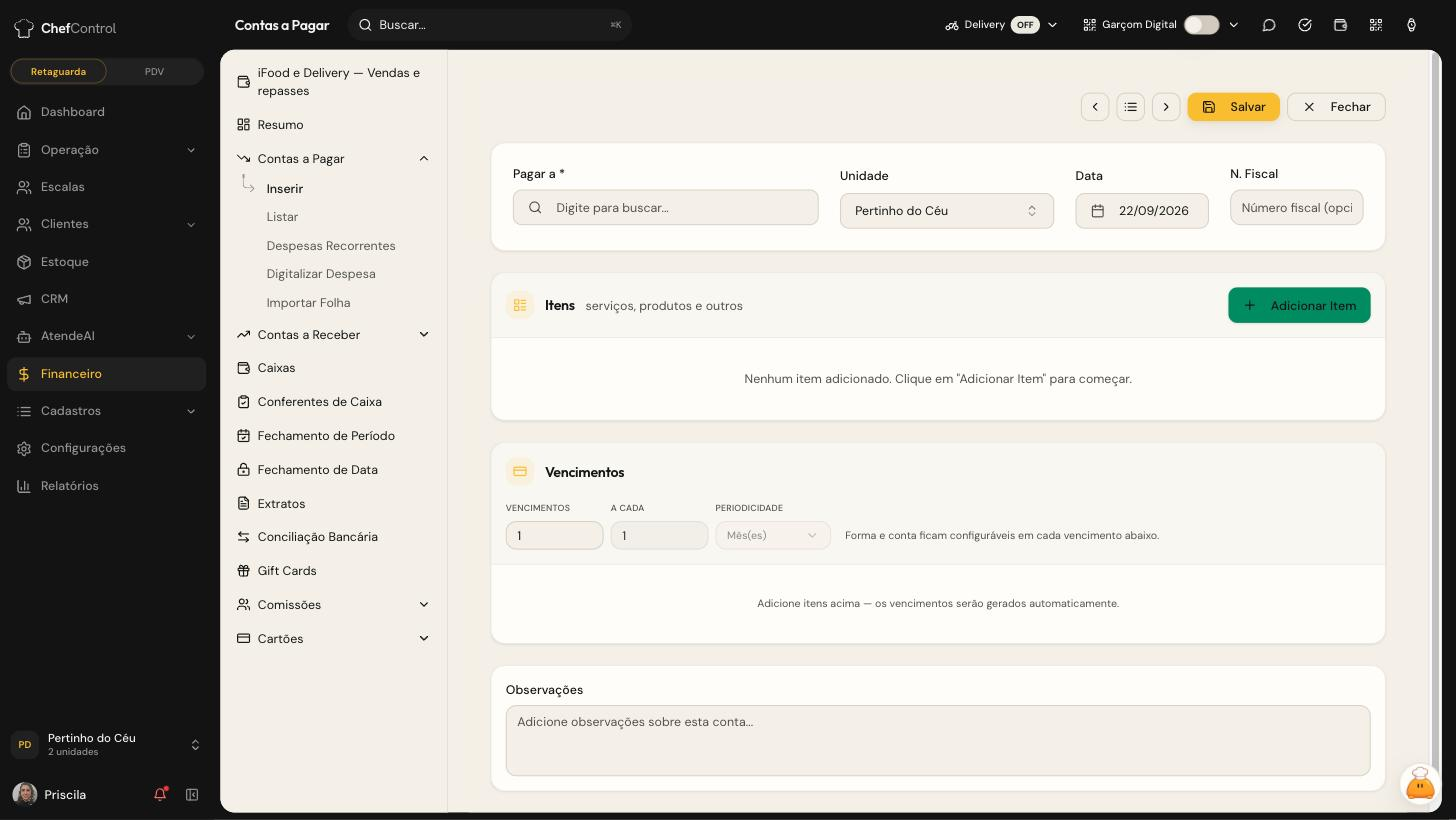
Em Pagar a, digite e escolha o fornecedor ou funcionário. É o único campo obrigatório — se a busca não encontrar ninguém, cadastre a pessoa primeiro (veja "Antes de começar").
-
Confira a Unidade e a Data, que já vêm preenchidas. Se a despesa tem nota, preencha o N. Fiscal — é opcional, mas é ele que deixa você encontrar a conta depois pelo filtro Nota Fiscal da lista.
-
Clique em Adicionar Item e lance cada item da despesa — serviços, produtos e outros. Uma nota de fornecedor com vários insumos vira um item por insumo.
A seção Vencimentos só ganha linhas depois que existe item — a ordem é itens primeiro, parcelas depois. Enquanto a lista de itens estiver vazia, Vencimentos mostra só os cabeçalhos, sem nenhuma linha embaixo. A tela parece quebrada, mas não está: adicione o item e as parcelas aparecem.
-
Ajuste os Vencimentos: quantas parcelas, A cada quanto tempo e a Periodicidade (por exemplo, 1 vez a cada 1 mês). As linhas de parcela são geradas automaticamente a partir dos itens.
-
Em cada linha de vencimento, escolha a forma de pagamento e a conta de onde o dinheiro sai. Forma e conta são de cada parcela, não da conta inteira — dá para pagar a entrada no Pix e o resto no boleto.
-
Clique em SALVAR. Só esse clique grava: se você fechar o formulário antes, nada fica salvo — abrir a tela não cria rascunho.
Salvou e a lista parece vazia? A lista obedece dois filtros ao mesmo tempo: o Período, que já vem com um intervalo preenchido, e Unidades, que vem preso a uma unidade só — não a "todas". Uma conta lançada em outra unidade ou com vencimento fora do intervalo não aparece, e a mensagem "Nenhuma conta a pagar encontrada para o período selecionado" fala só do período. Ajuste os dois filtros antes de achar que a conta sumiu.
Contas que se repetem todo mês
Aluguel, assinatura, mensalidade: para não lançar a mesma conta todo mês, use Despesas Recorrentes, no mesmo grupo Contas a Pagar do menu lateral. É onde você provisiona as contas que se repetem.
Pagamento pelo banco
Na lista, o botão Remessa CNAB 240 gera o arquivo de remessa bancária — o arquivo que você envia ao banco para ele processar os pagamentos em lote. O botão fica na faixa de filtros e aparece mesmo com a lista vazia.
Perguntas frequentes
Cadastrei uma conta e a lista aparece vazia — por quê?
Quase sempre é filtro. Unidades vem preso a uma unidade só, e o Período vem com um intervalo pronto. Se a conta é de outra unidade ou vence fora do intervalo, ela existe mas não aparece. Troque a unidade e alargue o período, e a conta volta.
Por que os vencimentos não aparecem quando abro a nova conta?
Porque ainda não há item. As parcelas são geradas a partir dos itens — a própria tela avisa: "Adicione itens acima — os vencimentos serão gerados automaticamente." Clique em Adicionar Item e a seção Vencimentos ganha as linhas.
Posso pagar cada parcela de um jeito diferente?
Pode. A forma de pagamento e a conta de saída são escolhidas em cada linha de vencimento, não na conta inteira — como a tela diz: "Forma e conta ficam configuráveis em cada vencimento abaixo."
Como conciliar o banco
Traga o extrato do banco para dentro do sistema e confira, transação a transação, o que já está casado com um lançamento e o que ainda está pendente.
Como configurar as formas de pagamento
Cadastre dinheiro, Pix e cartões com bandeiras, parcelas, acréscimo, desconto e onde cada forma vale.