
Como abrir e fechar o caixa
Abra a sessão de caixa com o troco do dia, feche informando o que foi contado e acompanhe a conferência da gerência.
O caixa funciona em sessões: você abre no começo do turno com o troco, o sistema registra as entradas e saídas, e no fim você fecha informando o que contou. Fechar não encerra a sessão — o fechamento vai para uma fila de conferência, onde a gerência aprova ou rejeita a diferença entre o que o sistema esperava e o que foi contado.
Antes de começar
- A conta do caixa físico precisa estar cadastrada em Cadastros → Contas (ex.: Tesouraria, Cofre). É sobre ela que a sessão é aberta.
- Quem abre e fecha precisa da permissão de caixa, em Configurações → Regras de Permissões. Se você tem a permissão, o botão Abrir Caixa aparece na tela.
Como abrir o caixa
-
Abra Financeiro no menu superior e clique em Caixas. Você vê o cabeçalho Caixas, o botão Abrir Caixa e três abas: Abertos, Fechados e Conferência.
-
Clique em Abrir Caixa.
-
Escolha a conta do caixa e informe o saldo inicial — o troco com que o caixa começa o dia.
-
A sessão aparece na aba Abertos, com o saldo inicial, quem abriu e a data de abertura. Ao longo do turno, as colunas Entradas, Saídas e Posição vão se atualizando.
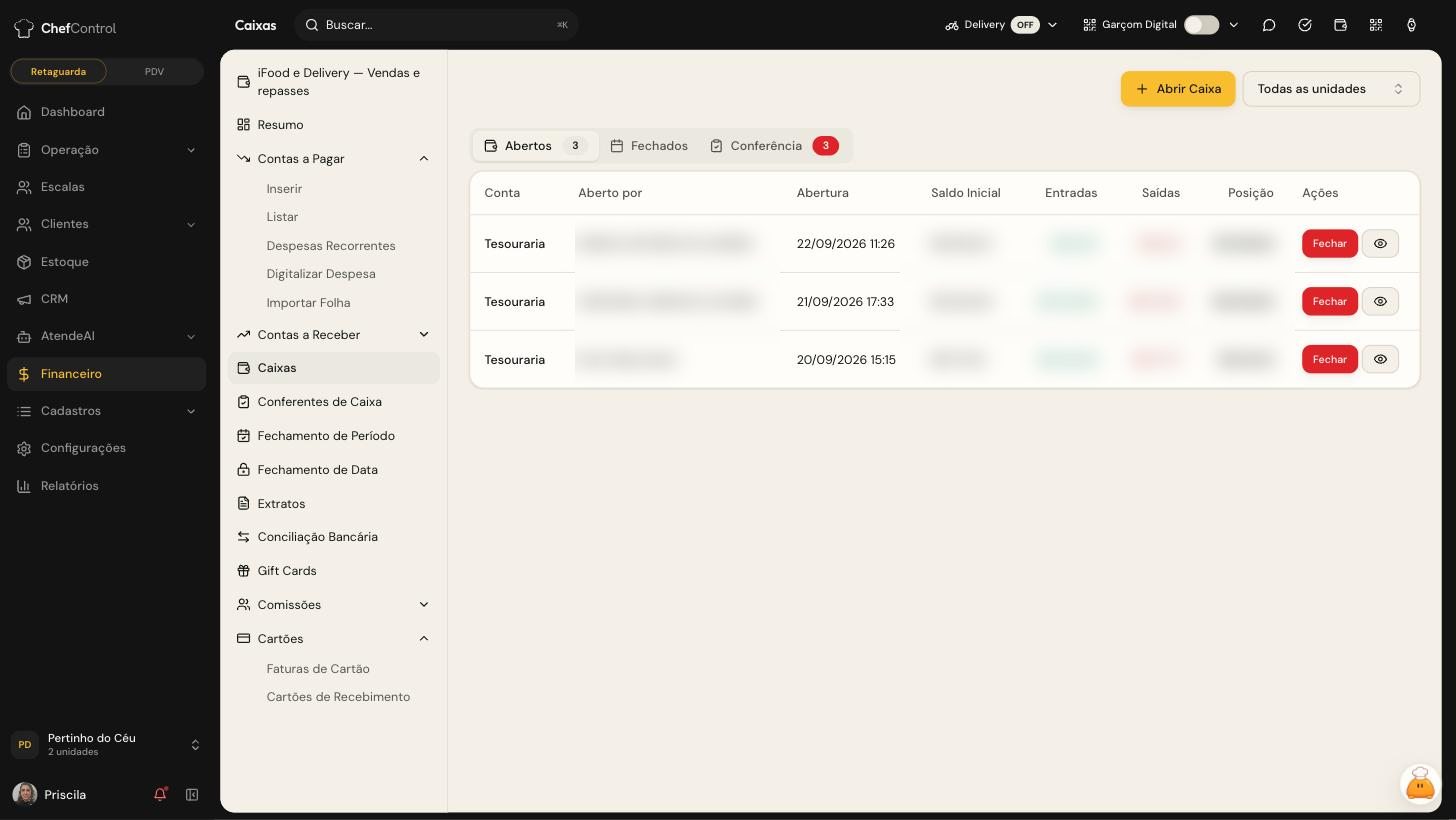
O sistema não fecha o caixa sozinho e não avisa se ele ficar aberto. Uma sessão esquecida pode atravessar semanas acumulando entradas. Feche o caixa no fim de cada turno.
Como fechar o caixa
-
Na aba Abertos, encontre a linha do seu caixa e clique em Fechar.
-
Informe o valor contado de cada forma — o dinheiro e o cartão são conferidos separadamente.
Preencha o contado de todas as formas, inclusive cartão. Se o contado de cartão ficar zerado, a conferência vai mostrar uma diferença enorme com (falta) — que não é dinheiro sumido, é campo em branco. Isso trava a aprovação e obriga a gerência a investigar.
- Pronto — mas o caixa ainda não está encerrado. O fechamento entra na aba Conferência, aguardando a gerência aprovar. Só depois da aprovação a sessão aparece em Fechados.
Como conferir um fechamento (gerência)
-
Na tela Caixas, abra a aba Conferência. O número na aba mostra quantos fechamentos estão esperando.
-
Compare as colunas de Dinheiro e Cartão: cada uma mostra o par esperado × contado. Quando os valores não batem, a coluna Diferença traz o valor e a palavra (falta) — contou-se menos do que o esperado.
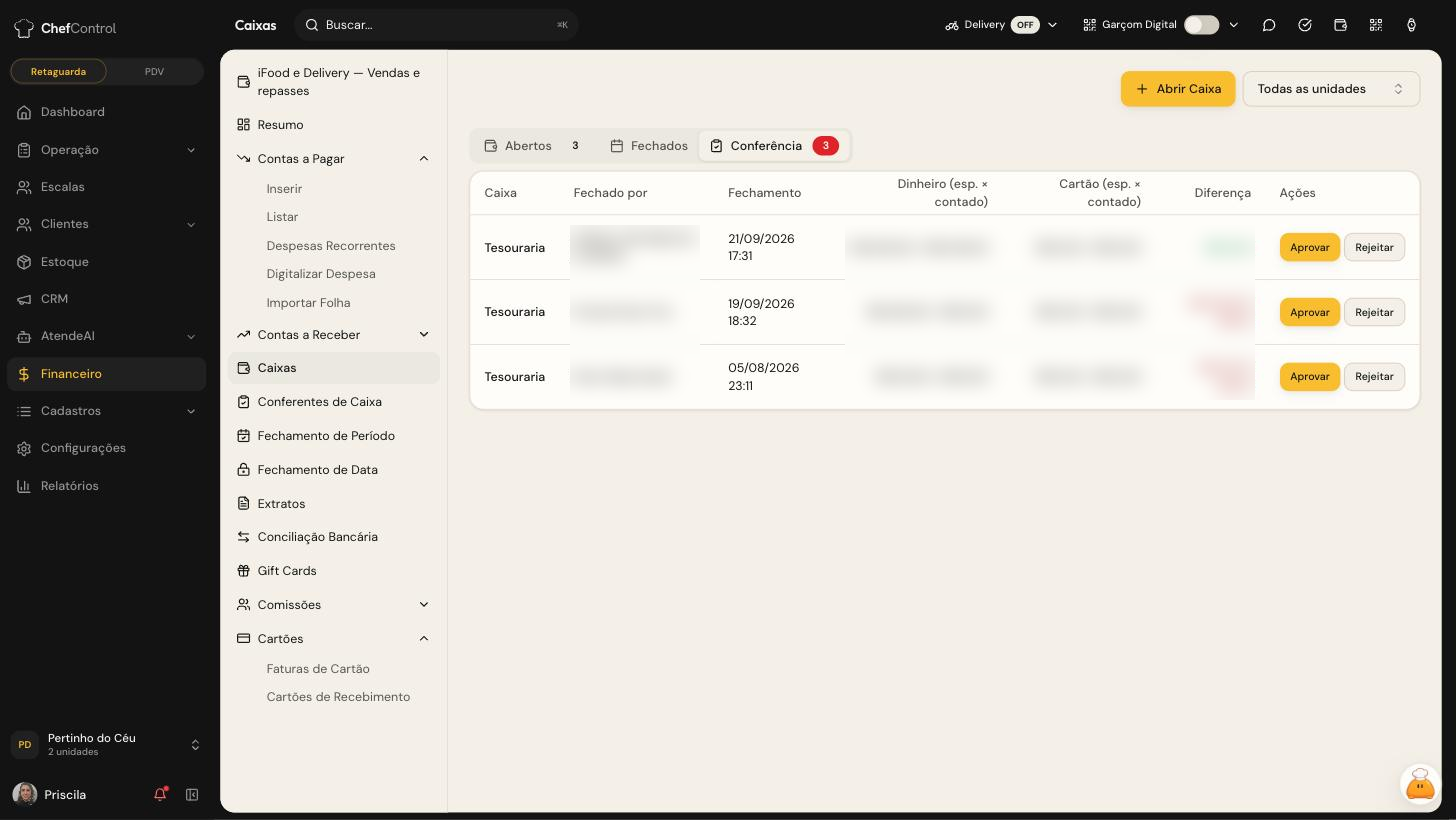
- Clique em Aprovar para confirmar o fechamento, ou em Rejeitar se a diferença precisa ser tratada.
Cartão esperado alto com contado R$ 0,00 quase sempre é fechamento feito sem preencher o contado de cartão — não dinheiro faltando. Confira com quem fechou antes de aprovar ou rejeitar.
Ninguém é avisado quando a fila de Conferência cresce. Se a gerência não abrir esta aba com frequência, os fechamentos vão se acumulando em silêncio. Vale criar o hábito de conferir todo dia.
Perguntas frequentes
O que significa "(falta)" na coluna Diferença?
Que se contou menos do que o sistema esperava, naquela forma de pagamento. A diferença é calculada separadamente para dinheiro e cartão — não sobre o total. Antes de concluir que falta dinheiro, veja se o contado daquela forma foi preenchido no fechamento.
Fechei o caixa, mas ele não aparece em Fechados. Por quê?
Porque fechar não encerra: o fechamento fica na aba Conferência até a gerência aprovar. Só depois da aprovação ele passa para Fechados.
Por que tenho tantos caixas esperando conferência?
Porque cada fechamento fica na fila até alguém clicar em Aprovar ou Rejeitar — e o sistema não cobra ninguém. Se a fila cresceu, é sinal de que a conferência não está sendo feita. Reserve um momento e limpe a aba Conferência.
Meu caixa está aberto desde o mês passado. Isso é problema?
O sistema não fecha o caixa sozinho nem avisa que ele ficou aberto — a sessão segue acumulando entradas e saídas. Feche pelo botão Fechar da aba Abertos, contando o que há no caixa, e deixe a gerência conferir a diferença.