
Como fechar a conta de uma mesa
Receba a conta da mesa inteira ou de um participante, registre um ou vários pagamentos e libere a mesa.
Fechar a conta é o momento em que a comanda vira recebimento: você escolhe se a mesa paga tudo junto ou cada pessoa paga a sua parte, registra os pagamentos — um só ou vários, em formas diferentes — e finaliza. A mesa é liberada e a venda aparece no Financeiro.
Antes de começar
- A mesa precisa ter uma comanda aberta com consumo lançado. Veja Como lançar pedidos de uma mesa.
- As formas de pagamento que a casa aceita precisam estar cadastradas em Configurações → Formas de Recebimento, e as contas bancárias da unidade em Financeiro → Contas Bancárias. Sem isso, a tela de pagamento fica sem botões de forma e não há como registrar.
- Quem vai receber precisa da permissão Recebimento (geral) — ou de Receber pelo Caixinha, com o próprio caixinha aberto.
- Para fechar por pessoa, os participantes da mesa precisam estar identificados com nome ou cliente vinculado.
O passo a passo
- Abra Pedidos no menu superior e clique no cartão da mesa. A comanda abre com o botão amarelo Fechar Comanda no rodapé.
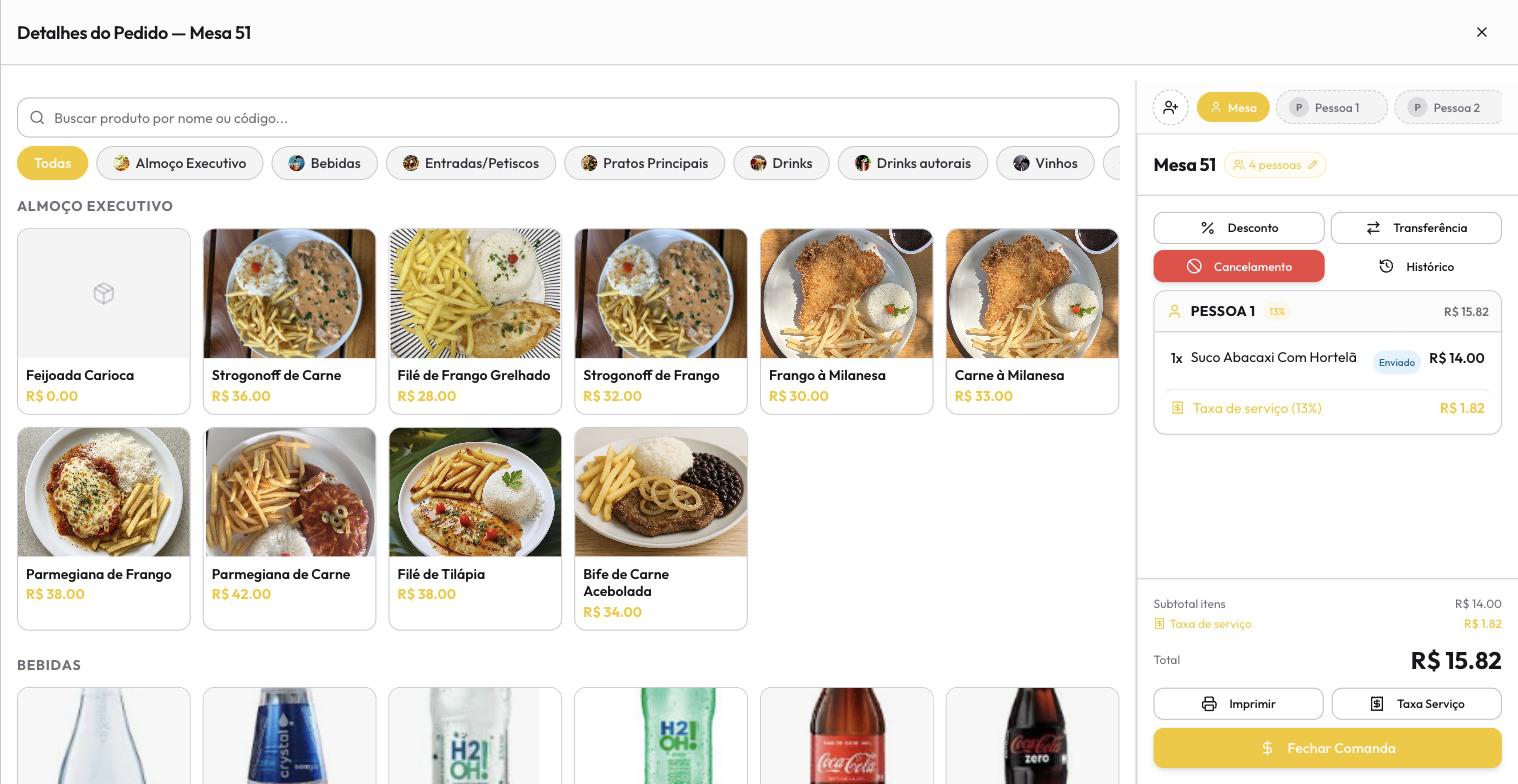
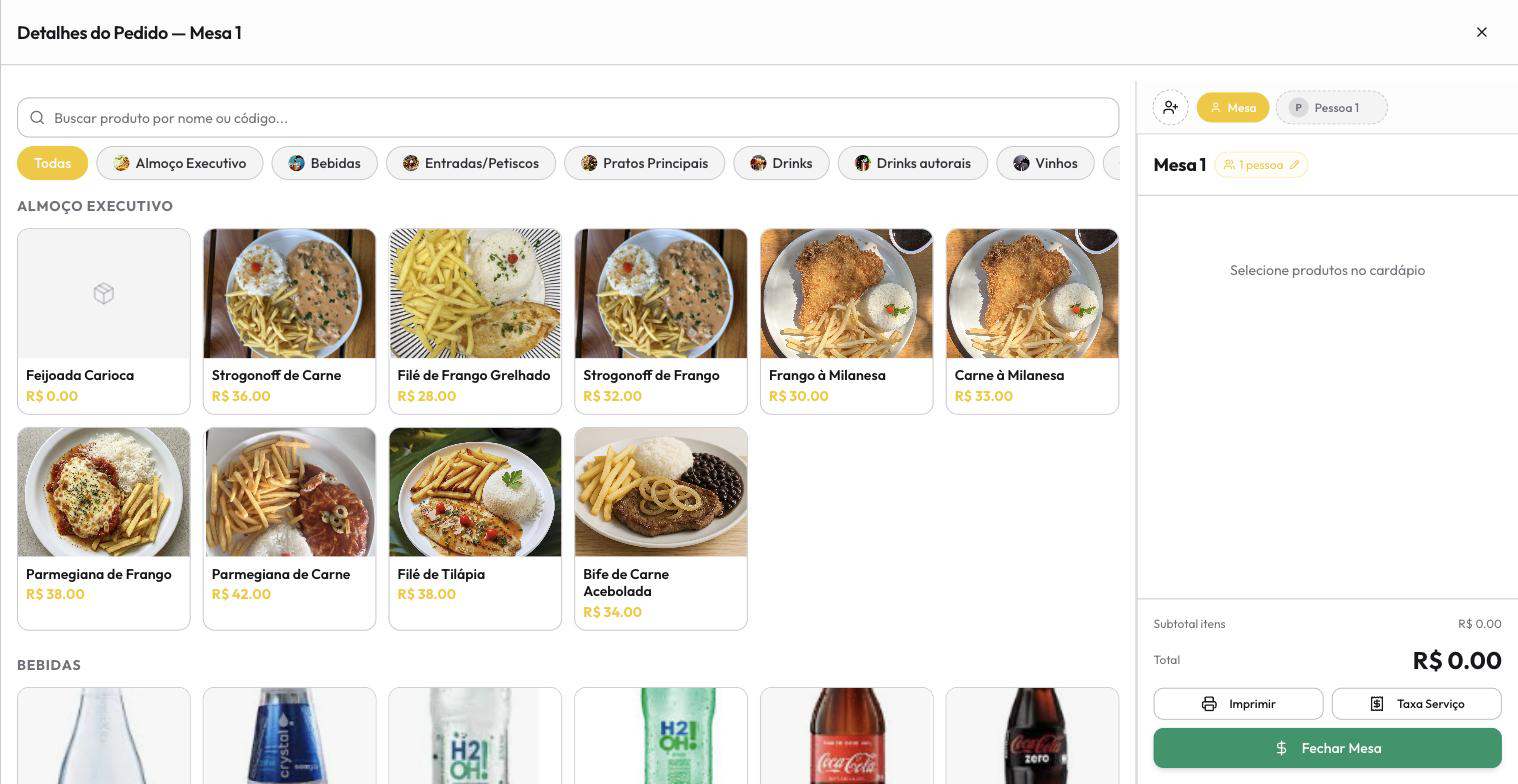
Se o botão do rodapé estiver verde, escrito Fechar Mesa, é porque o saldo é zero — mesa vazia ou conta já paga. Esse botão fecha a mesa no clique, sem abrir tela nenhuma e sem pedir confirmação.
- Clique em Fechar Comanda. Abre o diálogo Fechar Conta com duas opções: Fechar Mesa, para pagar o total da mesa dividindo em quantos pagamentos quiser, e Fechar Participante, para pagar a conta de uma ou mais pessoas identificadas.
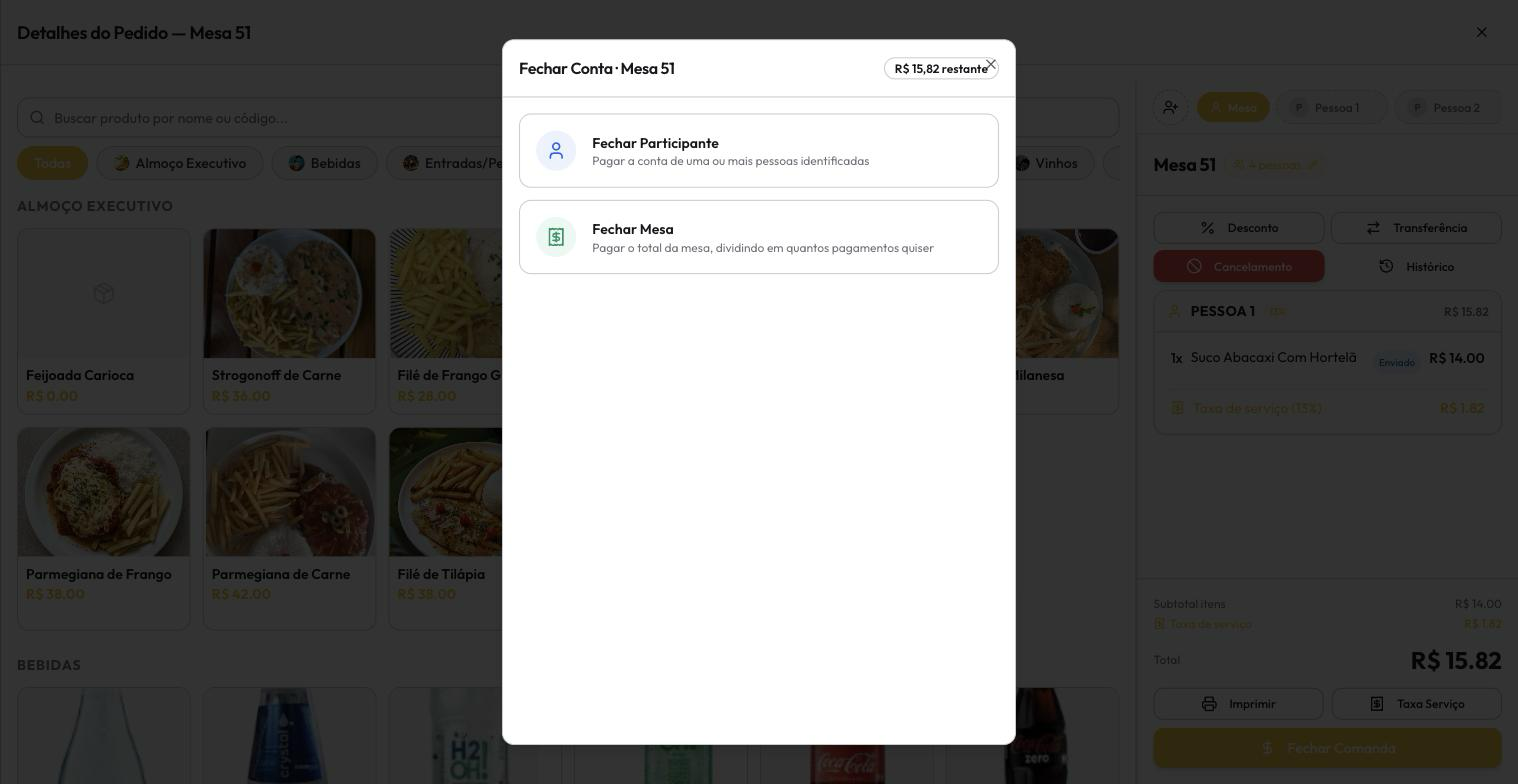
- Escolha Fechar Mesa (o caminho mais comum). Se escolher Fechar Participante, marque as pessoas na tela Selecionar Participantes e clique em Continuar.
Fechar Participante só lista quem está identificado. Se as pessoas da mesa ainda se chamam "Pessoa 1", "Pessoa 2", a lista abre vazia, sem aviso, e o Continuar fica travado em 0 selecionados. Volte, use Fechar Mesa — ou identifique os participantes na comanda antes de fechar.
- Confira o Resumo da Conta. Ele mostra um cartão por participante, com os itens de cada um, a Taxa de serviço (se a casa cobra) e o Subtotal. Quem não consumiu aparece com R$ 0,00.
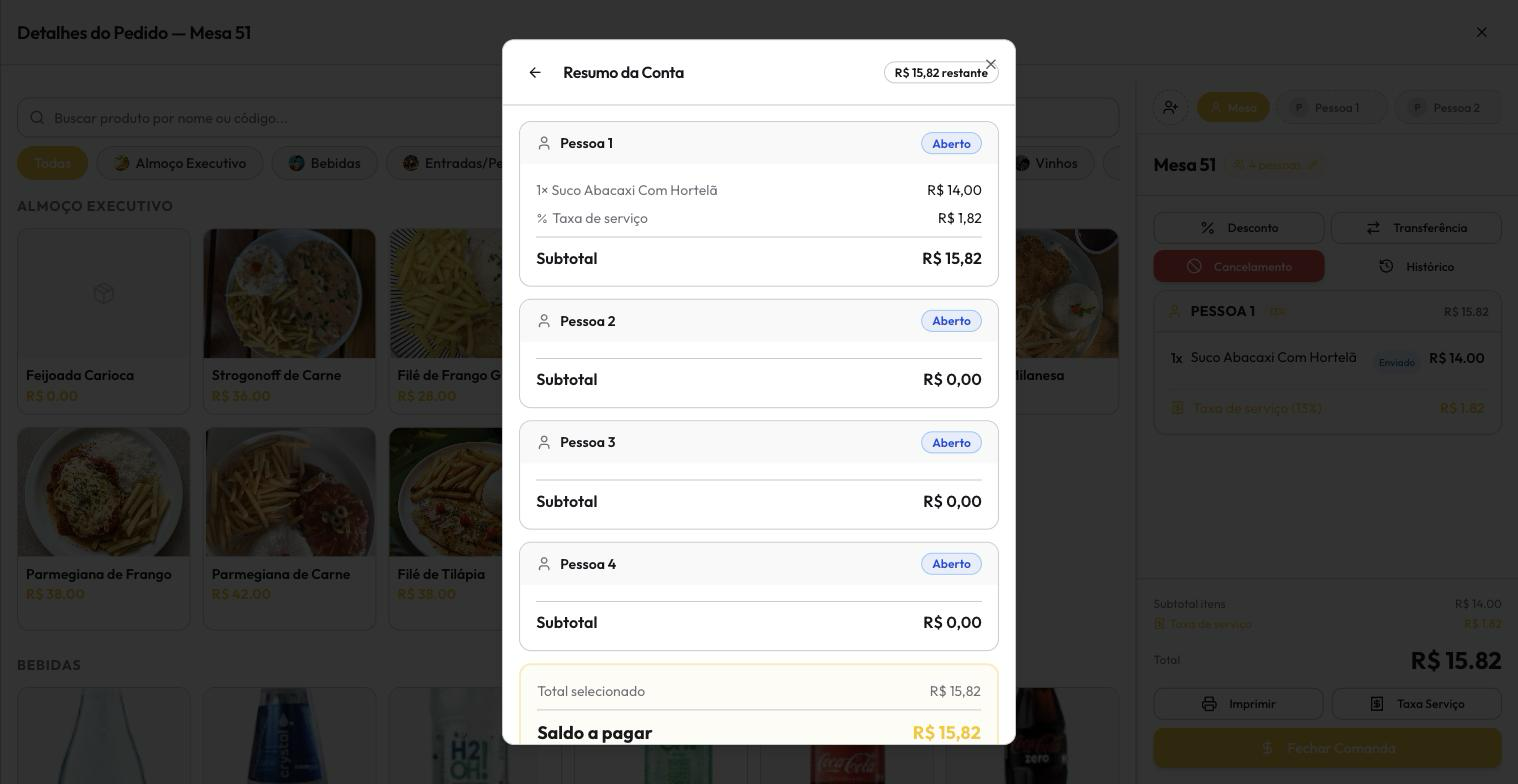
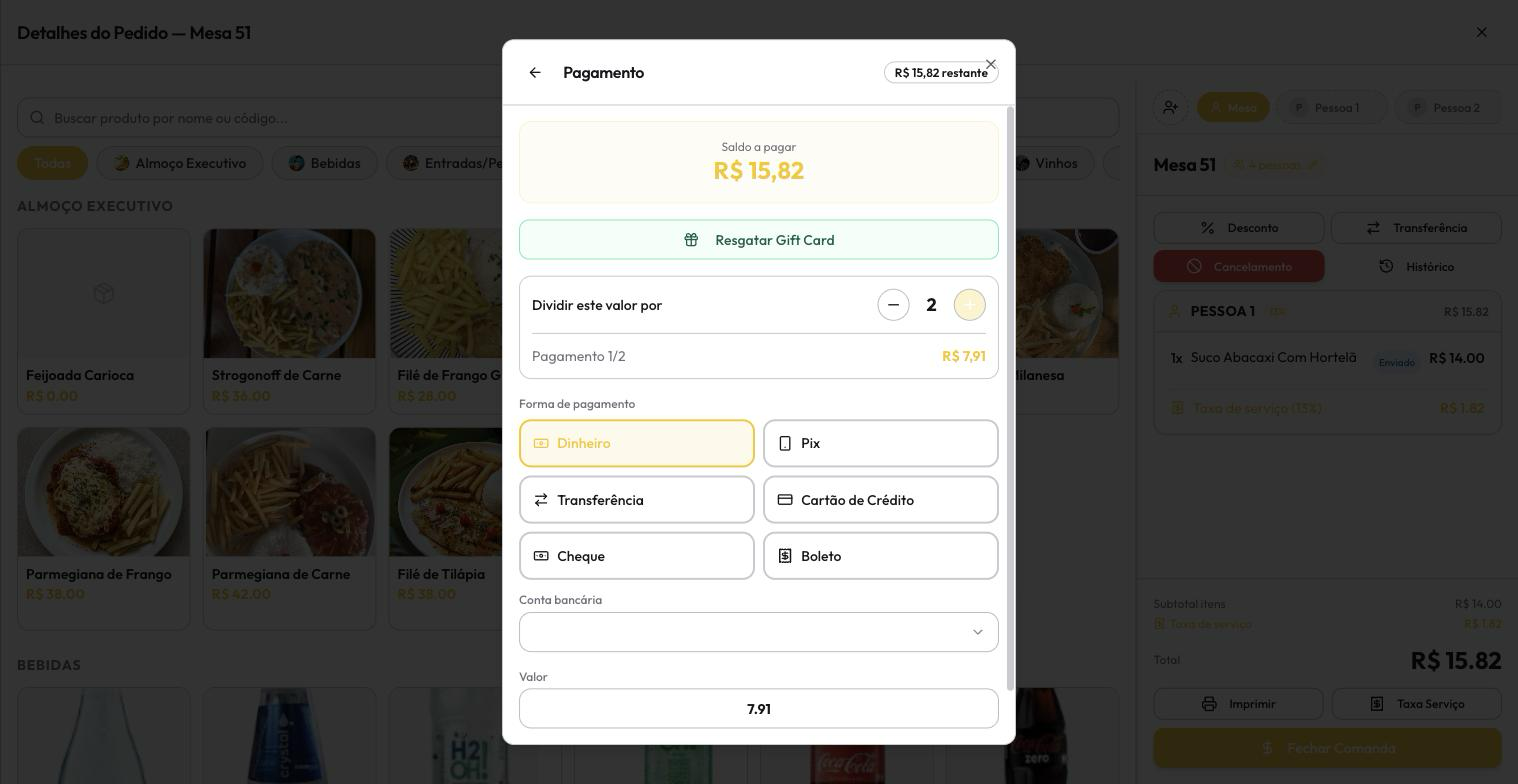
- Clique em Pagar R$ N. Você chega na tela Pagamento, com o Saldo a pagar em destaque no topo e as formas de pagamento em grade.
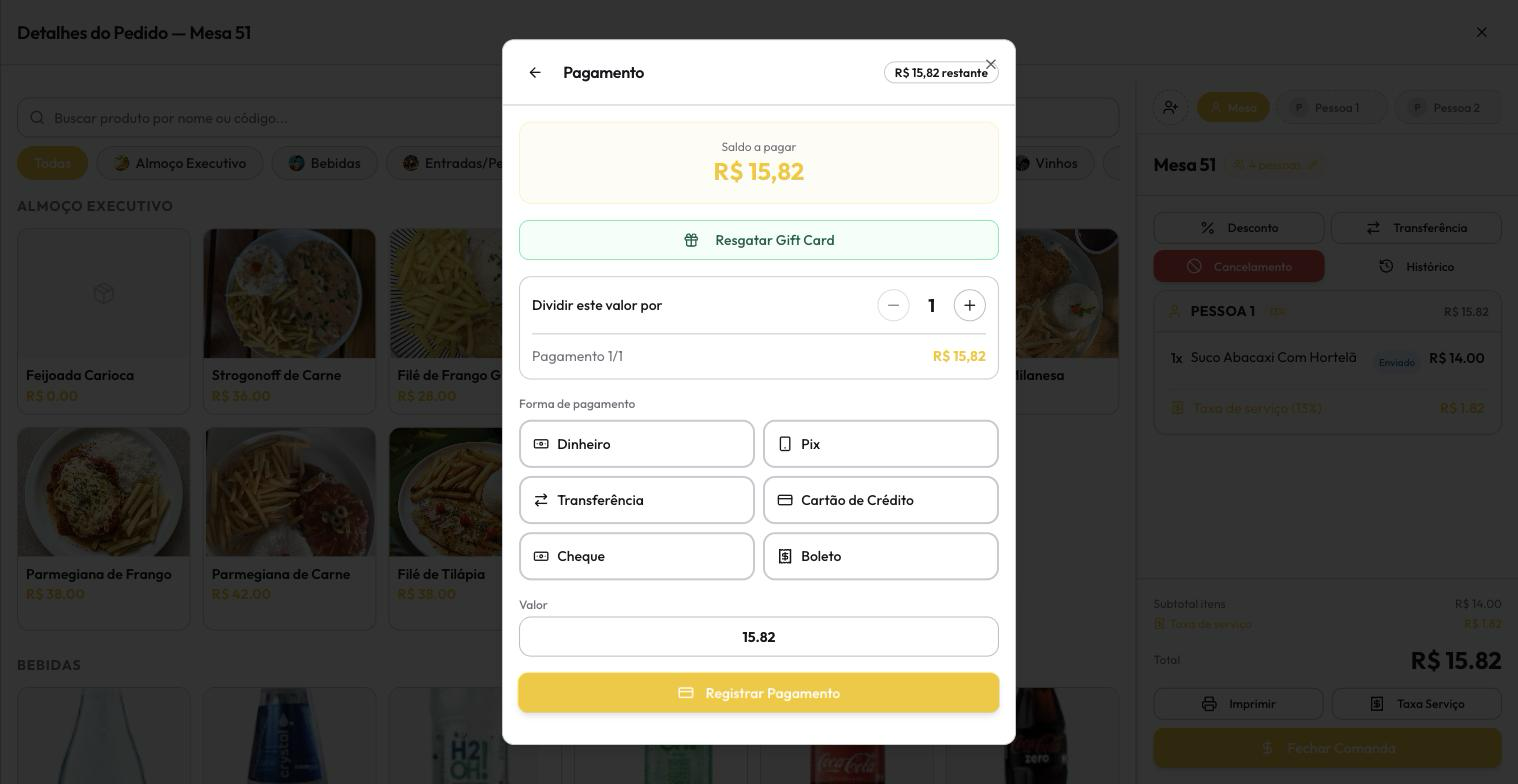
- O cliente vai pagar em mais de uma vez? Use Dividir este valor por — os botões − e +. O campo Valor já vem com a fatia certa de cada pagamento (por exemplo, R$ 15,82 dividido por 2 vira R$ 7,91, com o rótulo Pagamento 1/2).
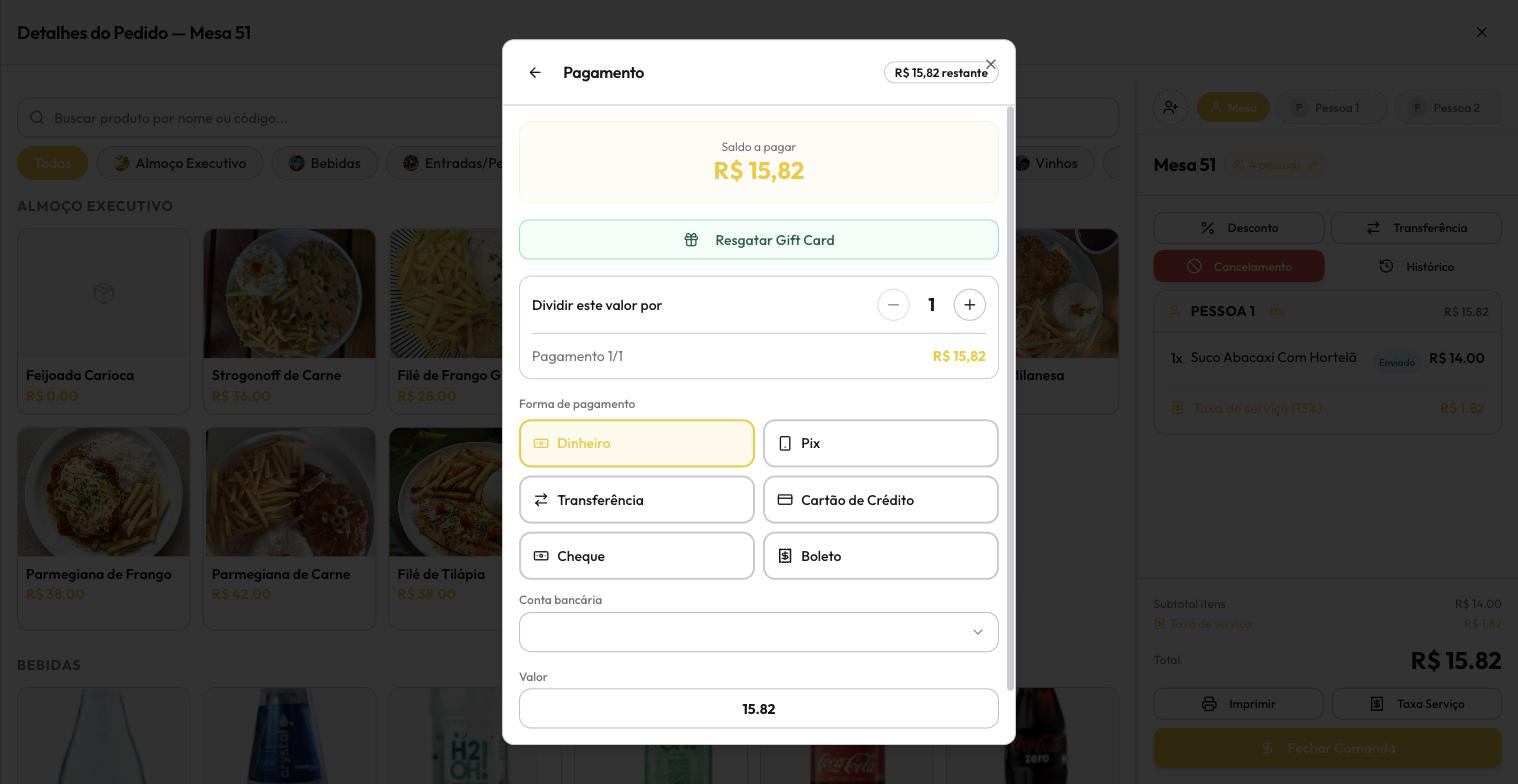
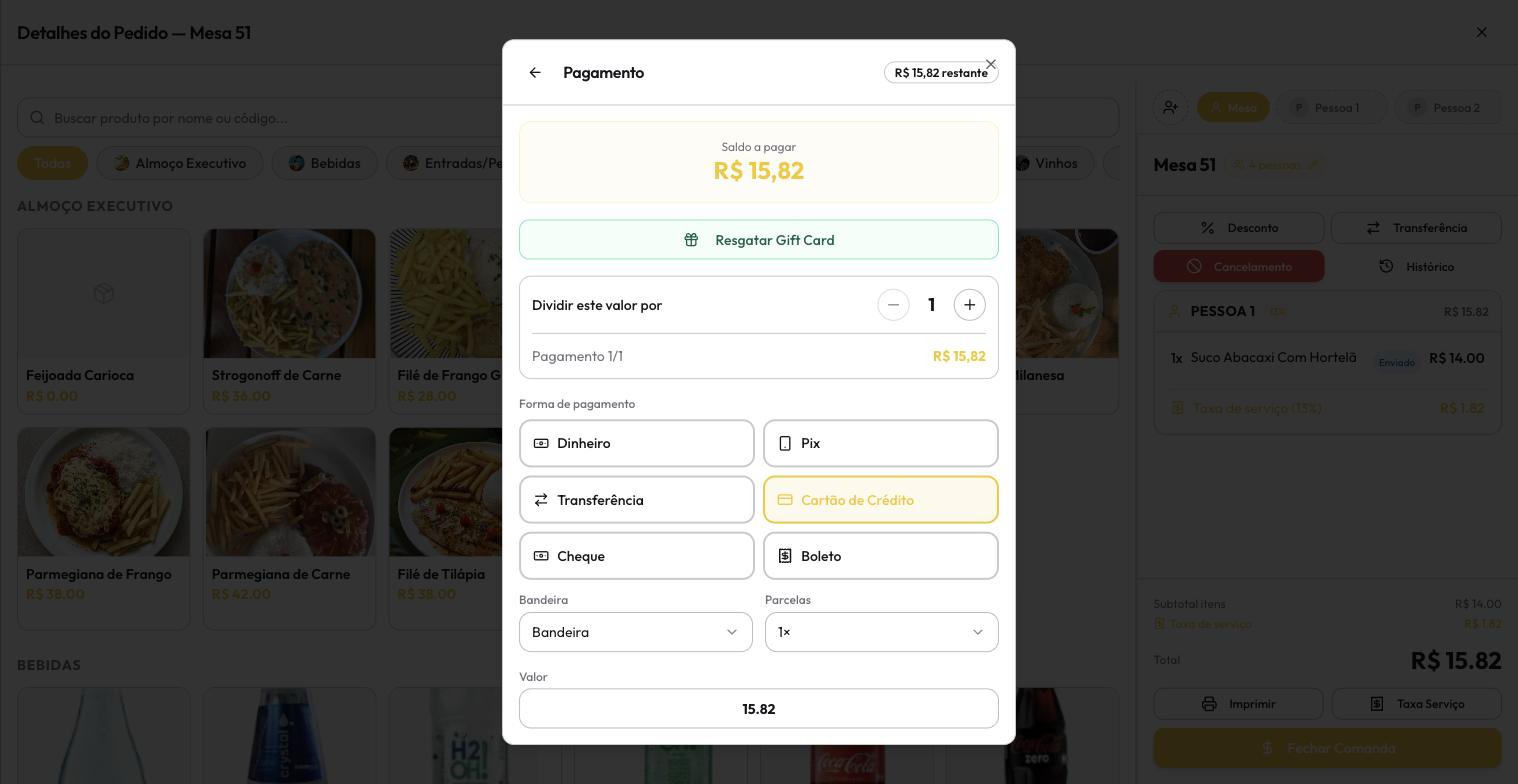
- Escolha a forma de pagamento e preencha o que ela pedir:
- Dinheiro, Pix e as demais pedem a Conta bancária onde o dinheiro entra. Se você está com o caixinha aberto, no lugar do seletor aparece o selo verde Caixa aberto — o dinheiro cai na conta do seu caixa, sem escolher nada.
- Cartão de Crédito pede a Bandeira e as Parcelas.
- Confira o Valor e clique em Registrar Pagamento. O pagamento entra na lista Pagamentos registrados e o saldo no topo da tela cai. O campo Valor não deixa passar do saldo: se você digitar mais, ele volta sozinho para o valor do saldo.
A lixeira ao lado de cada pagamento registrado apaga o pagamento na hora, sem pedir confirmação. É o jeito de desfazer quando o cliente troca de cartão no meio — mas cuidado com o clique.
-
Repita os passos 7 e 8 até o saldo chegar a zero — cada pagamento pode ser numa forma diferente.
-
Com o saldo zerado, clique no botão verde Finalizar e Fechar Conta (ou Finalizar Participante, se você fechou por pessoa). A mesa é liberada e a venda aparece no Financeiro, em Contas a Receber, e na aba Finalizados de Pedidos.
Perguntas frequentes
O cliente quer pagar metade no cartão e metade no Pix. Como faço?
Na tela Pagamento, use Dividir este valor por 2. Registre o primeiro pagamento no Cartão de Crédito, com bandeira e parcelas, e o segundo no Pix. Quando o saldo zerar, clique em Finalizar e Fechar Conta.
Cliquei em Fechar Participante e não apareceu ninguém. Por quê?
Só entra na lista quem está identificado — com nome próprio ou cliente vinculado. Participante que ficou como "Pessoa 1", "Pessoa 2" não aparece. Volte e use Fechar Mesa, ou identifique as pessoas na comanda antes.
Por que o sistema pede a conta bancária?
É a conta onde o dinheiro daquele pagamento entra — assim o Financeiro sabe para onde foi cada recebimento. A tela só mostra contas da unidade da venda ou compartilhadas. Quando existe uma única conta compatível, o seletor nem aparece: o sistema escolhe sozinho.
Apareceu "Abra o seu caixinha para receber". O que fazer?
Sua permissão é Receber pelo Caixinha: você só registra pagamento com o seu caixinha aberto na unidade da venda. Abra o caixa em Financeiro → Caixas e volte para o fechamento. Quem tem Recebimento (geral) recebe sem caixa aberto.
Como uso um gift card para pagar a conta?
Na tela Pagamento, clique em Resgatar Gift Card e informe o código de 16 dígitos. O vale entra como um pagamento na lista, abatendo o saldo — não é desconto. O botão só aparece enquanto ainda há saldo a pagar.
Fechei a mesa errada. Dá para desfazer?
Dá. Encontre o pedido na aba Finalizados de Pedidos e reabra: o rodapé da comanda passa a mostrar Reabrir Mesa.
Onde a venda aparece no Financeiro?
Depois de Finalizar e Fechar Conta, a venda vira uma fatura em Financeiro → Contas a Receber, e o pedido fica na aba Finalizados de Pedidos.