
Como montar o cardápio
Crie as categorias, coloque os itens, defina o preço em cada canal e monte os adicionais de cada prato.
Ao final deste guia, você tem o cardápio montado: as categorias na ordem certa, cada item com preço no salão e no delivery, e as perguntas que o garçom faz ao cliente — ponto da carne, acompanhamentos, adicionais.
Antes de começar
- Tenha os produtos cadastrados em Estoque → Produtos. O cardápio não cria o catálogo — ele organiza para venda o que já existe no estoque.
- Se o item Cardápio não aparece no menu Cadastros, fale com quem administra o sistema: falta liberar o recurso ou a sua permissão de acesso.
Abra o cardápio
- Clique em Cadastros → Cardápio. Também dá para chegar pelo botão Cardápio dentro de Pedidos. Você vai ver um bloco por categoria, cada um com seus itens, preços e interruptores.
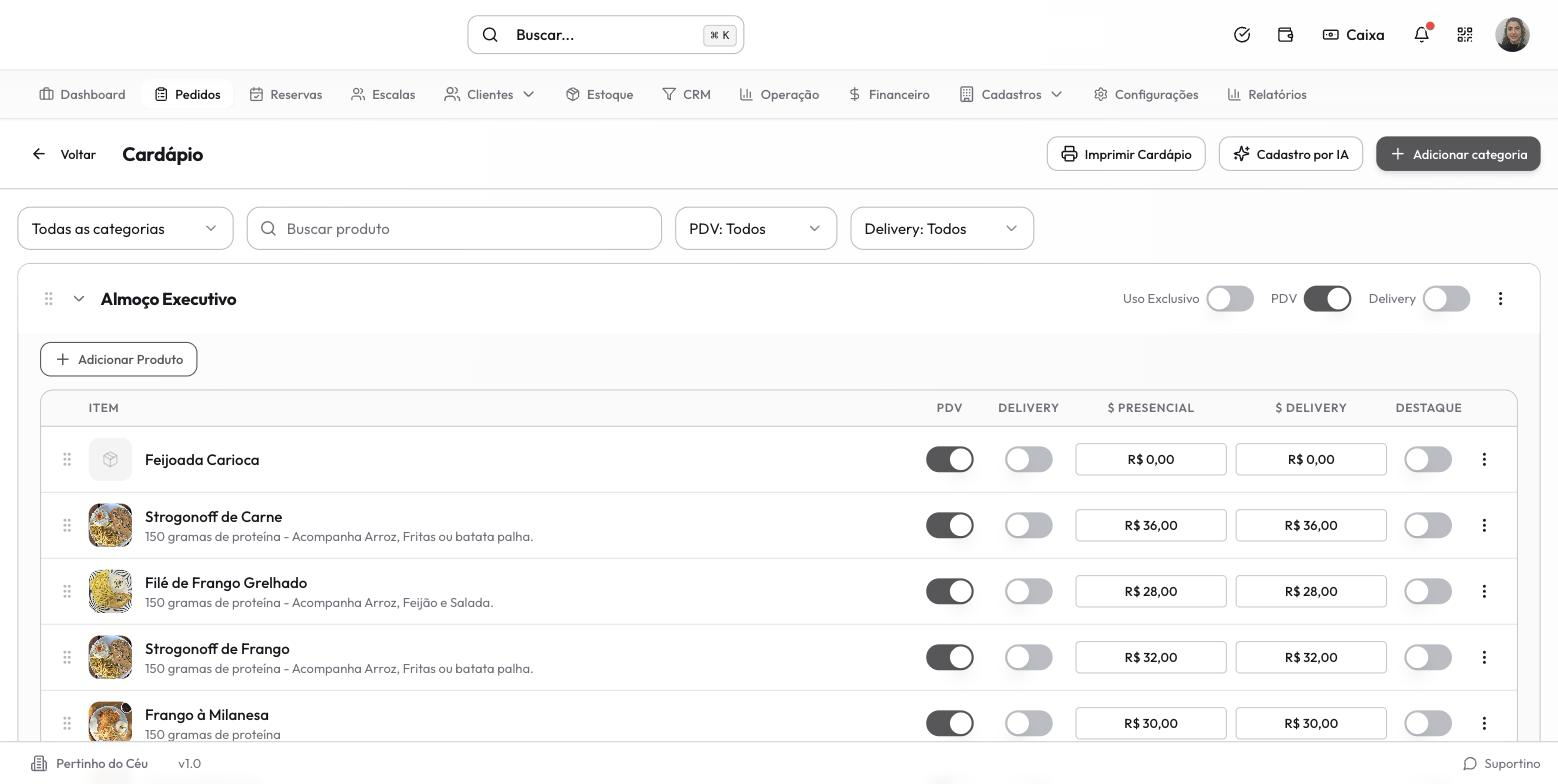
Cada linha de item mostra os preços $ PRESENCIAL e $ DELIVERY — editáveis ali mesmo — e os interruptores PDV e DELIVERY, que liberam ou bloqueiam o item em cada canal. Os interruptores gravam na hora, ao virar.
Crie as categorias
Cada seção do seu cardápio impresso vira uma categoria: Entradas, Pratos Principais, Bebidas, Sobremesas.
- Clique em + Adicionar categoria.
- Preencha o Nome — é o único campo obrigatório. Ativa e Exibir no Cardápio já vêm ligados.
- Se quiser, preencha Tempo de preparo (minutos), Imagem da Categoria e Descrição.
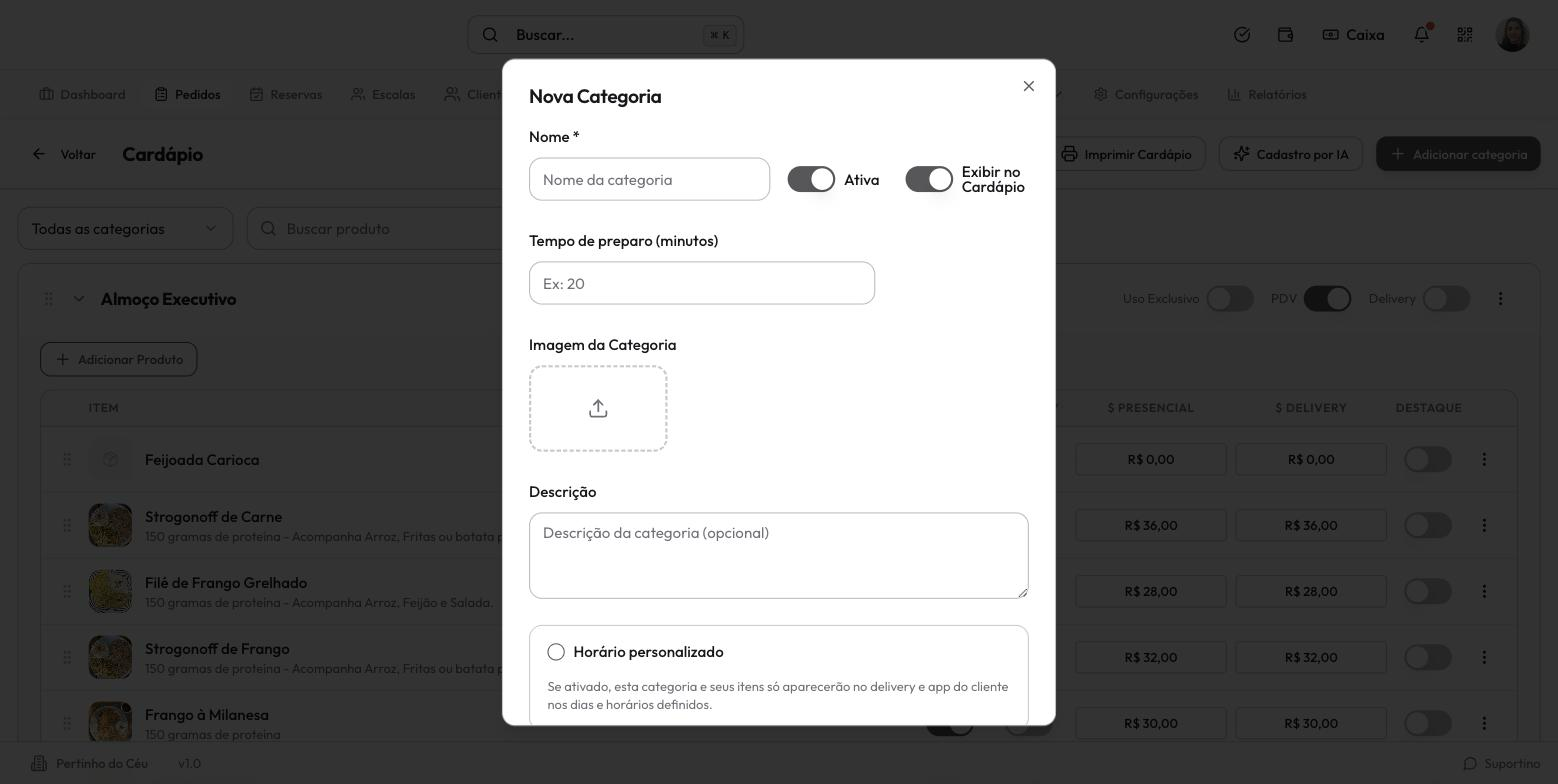
- Clique em Criar Categoria. O bloco novo aparece na tela.
- Para mudar a ordem das categorias, arraste pela alça no cabeçalho do bloco.
Não dá para criar uma categoria já com itens. Crie primeiro, depois adicione os produtos. Ao editar uma categoria, o diálogo ganha a seção Produtos vinculados, onde você vê os itens dela, desvincula com o ✕ e vincula outros pelo campo Vincular produto a esta categoria.
Dê horário a uma categoria
É assim que o Almoço Executivo aparece só de segunda a sexta, das 11h30 às 16h.
- No cabeçalho da categoria, clique no menu ⋮ e em Editar.
- Ligue Horário personalizado. Aparece o quadro de dias e horários.
- Marque os Dias (Dom a Sáb) e preencha a faixa das … às …. Se a categoria vale em mais de uma janela no mesmo dia, clique em + Adicionar faixa de horário.
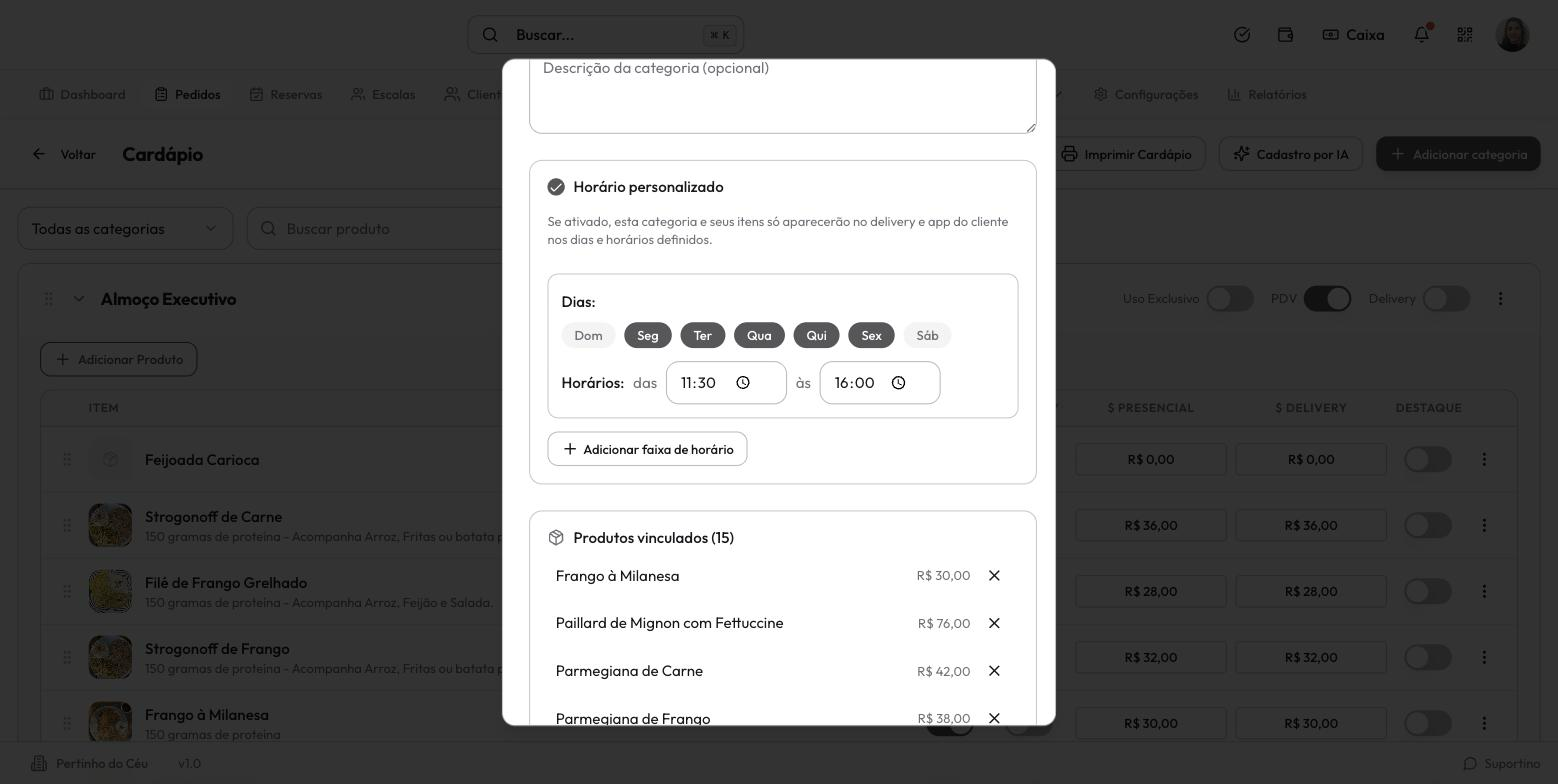
- Clique em Atualizar Categoria.
O horário vale para o cliente: fora da janela, a categoria e seus itens somem do delivery e do app do cliente. O garçom continua conseguindo lançar os itens na mesa normalmente.
Coloque os itens na categoria
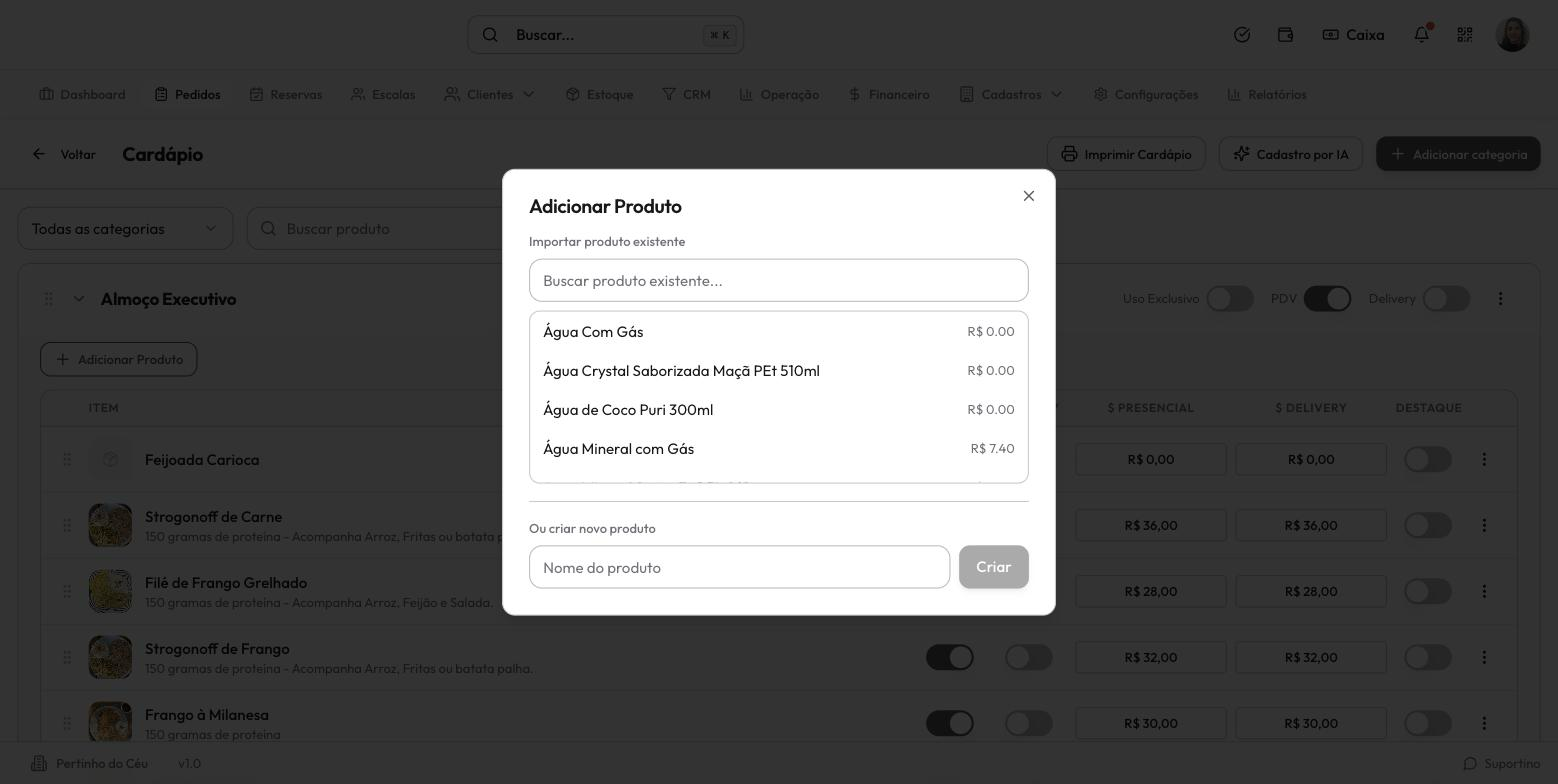
- Dentro do bloco da categoria, clique em + Adicionar Produto.
- Escolha o caminho: em Importar produto existente, busque o produto no catálogo — o preço aparece ao lado de cada um. Ou use Ou criar novo produto: digite só o nome e clique em Criar.
Defina o preço e os detalhes de venda
Para mudar só o preço do salão ou do delivery, edite direto na linha do item, nas colunas $ PRESENCIAL e $ DELIVERY. Para o resto, abra a ficha:
- Na linha do item, clique em ⋮ e em Editar. Abre a ficha Editar Produto, com seis abas. É a mesma ficha do produto no Estoque — a aba que interessa ao cardápio é Venda.
- Na aba Venda, preencha o Preço de Venda Base e, se quiser, Tempo Preparo (min), Serve (pessoas) e Calorias (kcal).
- No quadro Preços por Canal, defina um preço para cada canal: Balcão, Delivery Próprio, iFood, 99Food e Keeta. É assim que a caipirinha custa um valor no salão e outro no iFood.
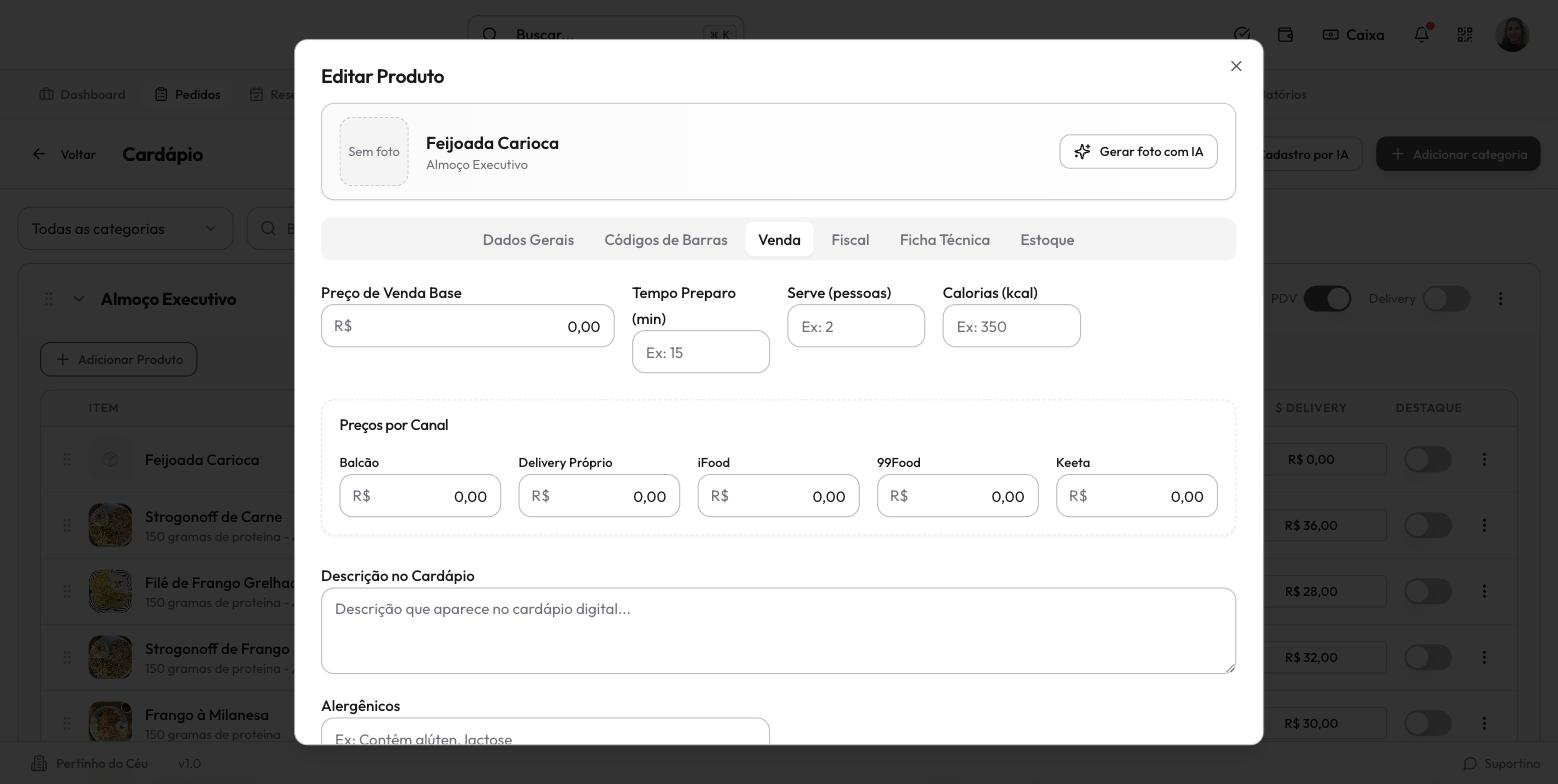
iFood, 99Food e Keeta são campos de preço, não integrações. A tela guarda o valor que você cobra em cada marketplace — ela não envia o cardápio para eles.
- Mais abaixo, preencha a Descrição no Cardápio — é o texto que o cliente lê no cardápio digital — e os Alergênicos (ex.: contém glúten, lactose). Confira os interruptores Disponível Delivery e Disponível Balcão.
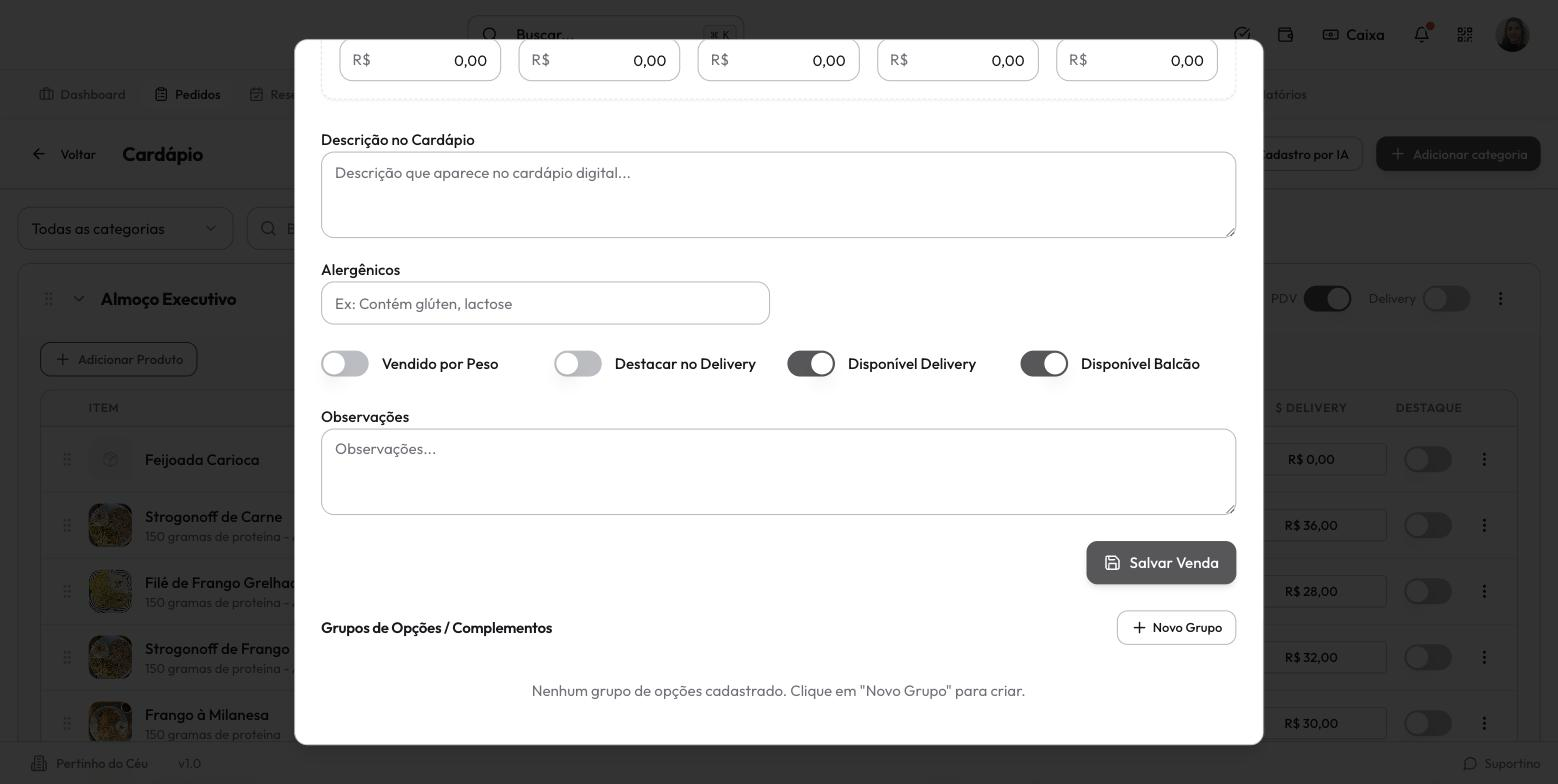
- Clique em Salvar Venda.
A ficha tem três botões de salvar, e cada um grava uma parte diferente: Atualizar Categoria grava a categoria, Salvar Venda grava preços e detalhes de venda, Salvar Opções grava os grupos de opções. Mexer no preço e clicar em Salvar Opções não salva o preço. Salve cada parte com o botão dela.
Monte as perguntas do item (ponto da carne, adicionais)
Ainda na aba Venda, no fim da ficha, fica a seção Grupos de Opções / Complementos. Cada grupo é uma pergunta que o item faz na hora do pedido.
- Clique em Novo Grupo.
- Preencha o Nome do Grupo (ex.: Escolha o ponto da carne), o Mín. Seleções e o Máx. Seleções. Ligue Obrigatório se o cliente não pode pular a escolha.
- Clique em + Adicionar Opção para cada resposta possível: Nome da opção e o valor em R$. Opção com valor é assim que um adicional cobra a mais — deixe R$ 0 para escolhas sem custo, como o ponto da carne.
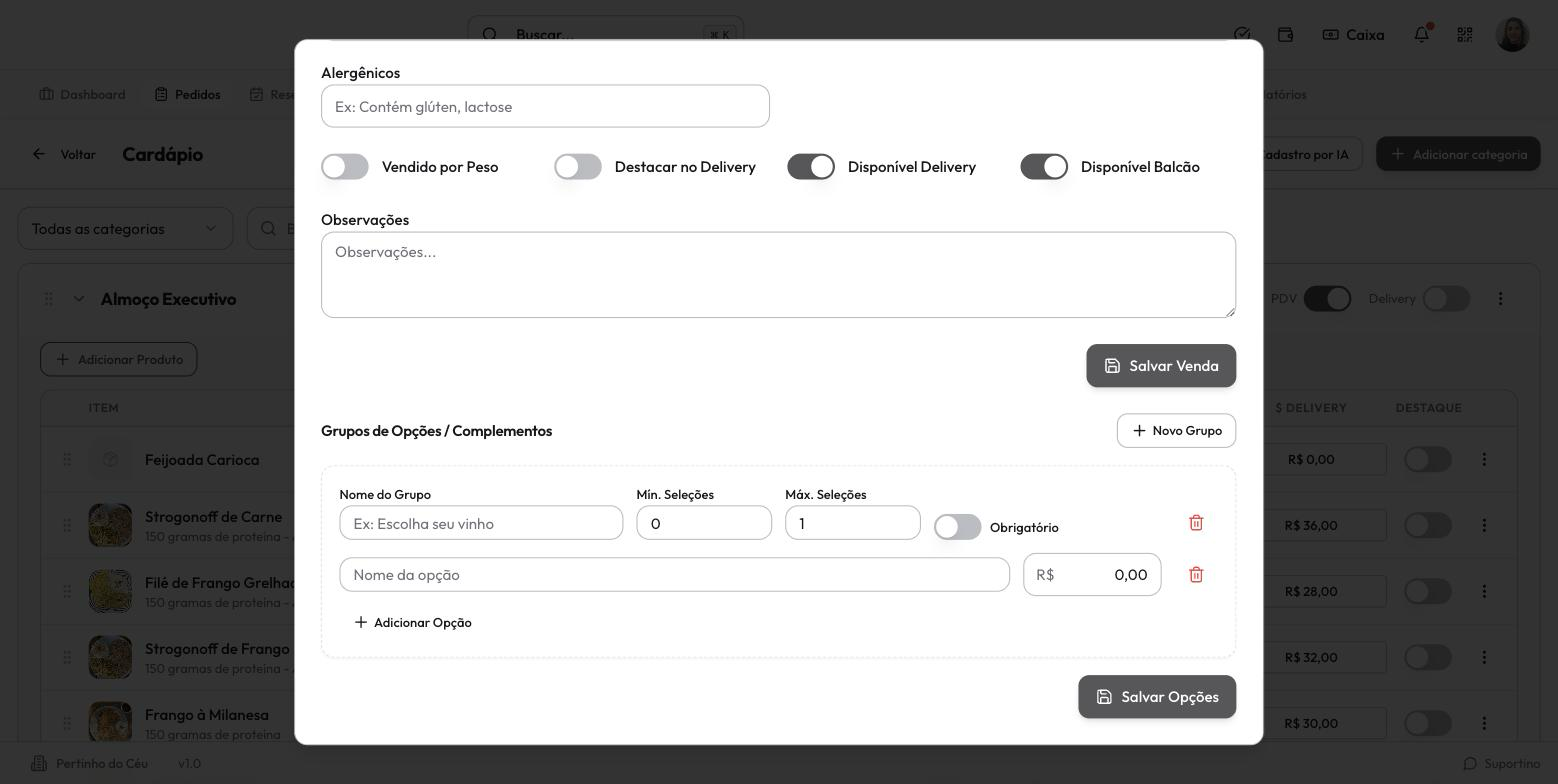
- Clique em Salvar Opções.
Confira o bloco "Sem categoria" antes de liberar
No fim da tela existe um bloco chamado Sem categoria. Ele reúne todo produto do estoque que ninguém colocou numa categoria do cardápio — inclusive insumos que nunca foram pensados para venda.
Todo produto do estoque aparece no cardápio, mesmo sem categoria — e nasce liberado no PDV, quase sempre a R$ 0,00. Antes de usar o cardápio na operação, abra o bloco Sem categoria e desligue o interruptor PDV de tudo que não é para vender. Um item a R$ 0,00 que o cliente pede é um item que o restaurante não cobra.
Para achar esses itens rápido, use os filtros no topo da tela: PDV: Liberados mostra tudo que pode ser lançado na mesa, e Buscar produto encontra um item pelo nome.
Imprima o cardápio de mesa
- No topo da tela, clique em Imprimir Cardápio.
- Escolha um dos cinco estilos de layout — Clássico, Moderno, Compacto, Elegante ou Simples — e marque as categorias a imprimir (todas já vêm marcadas).
- Se quiser, ligue Incluir fotos dos produtos e confira Incluir logo da empresa, que já vem ligada.
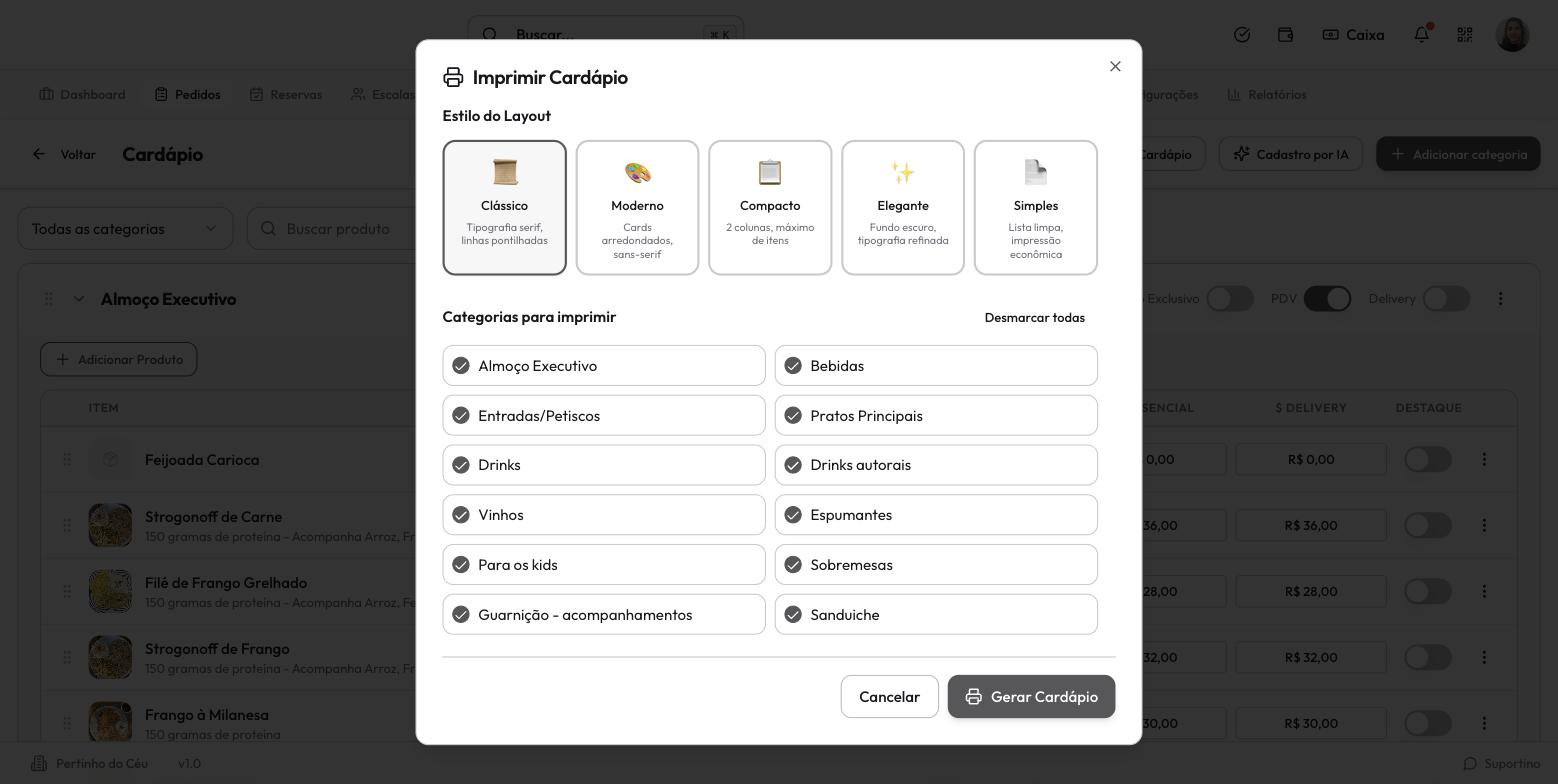
- Clique em Gerar Cardápio. A folha pronta abre para impressão.
Deixe a IA cadastrar a partir do cardápio pronto
Se o seu cardápio já existe em papel ou PDF, não digite item por item.
- No topo da tela, clique em Cadastro por IA. Abre o Cadastro Inteligente por IA.
- Anexe as fotos ou o PDF do seu cardápio — JPG, PNG, WEBP ou PDF, até 20 imagens ou páginas.
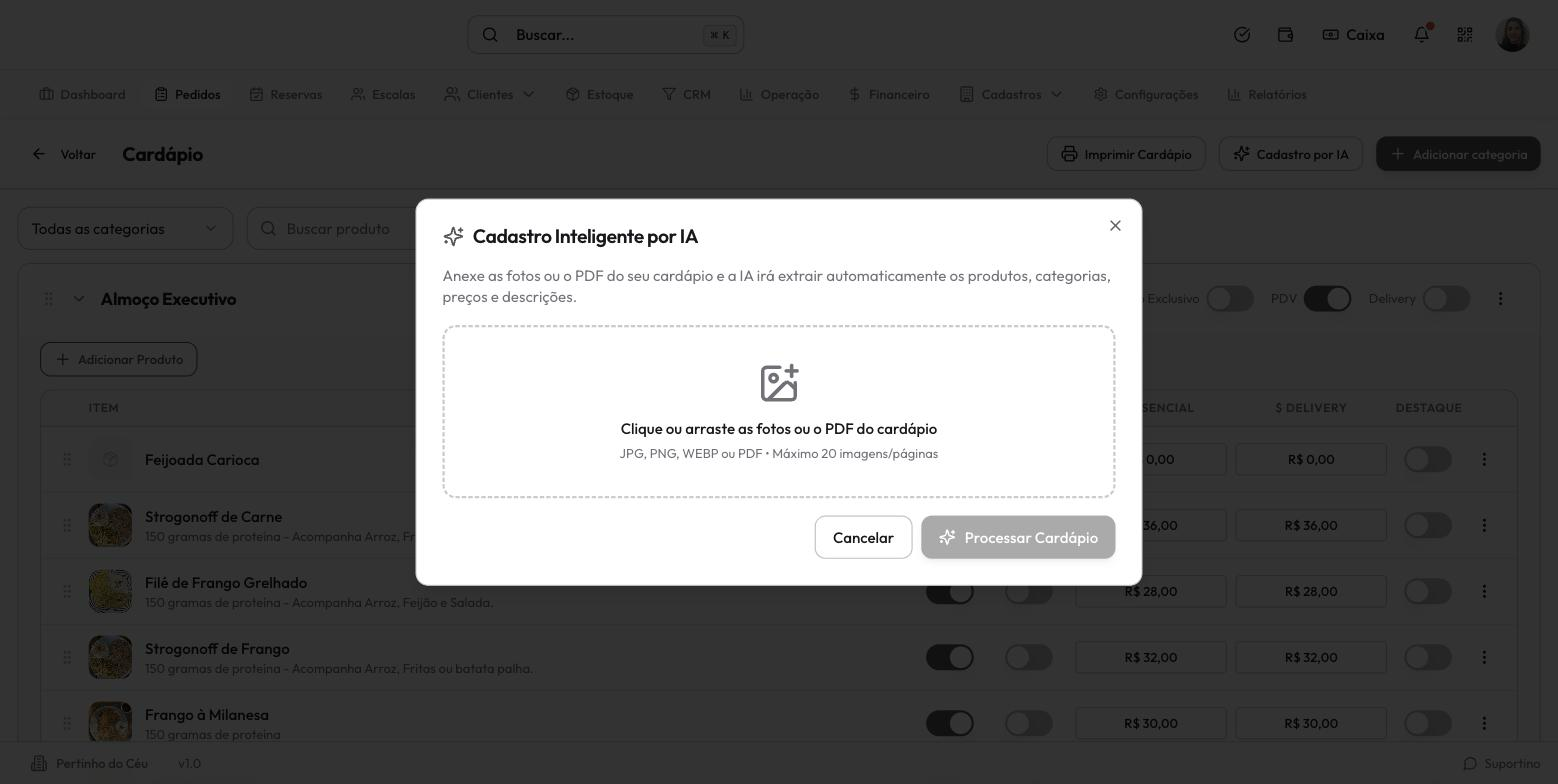
- Clique em Processar Cardápio. A IA extrai os produtos, categorias, preços e descrições. Depois, confira o resultado na tela — em especial os preços e o bloco Sem categoria.
E o cardápio digital do cliente?
O que você montou aqui é o que o cliente vê ao ler o QR Code da mesa, no celular dele: as categorias com Exibir no Cardápio ligado, cada item com o preço e a Descrição no Cardápio que você escreveu na aba Venda. Por isso vale caprichar na descrição e na foto — é a vitrine. E é também por isso que o bloco Sem categoria merece a conferência: item liberado a R$ 0,00 aparece para o cliente, que pode pedir sem que o restaurante cobre.
Perguntas frequentes
Cadastrei o produto no Estoque e ele apareceu no cardápio sozinho. Isso é certo? É. O cardápio e o Estoque usam o mesmo cadastro de produtos: o cardápio é a visão de venda desse cadastro. Todo produto novo do estoque cai no bloco Sem categoria até você colocá-lo numa categoria — ou desligar o PDV dele, se não for para vender.
Por que tem tanto item a R$ 0,00 no meu cardápio? São produtos do estoque que nunca receberam preço de venda — em geral insumos, no bloco Sem categoria. Eles nascem liberados no PDV. Desligue o PDV dos que não são para vender e preencha o preço dos que são.
O que é "Sem categoria"? É o bloco que reúne todo produto do estoque que não está em nenhuma categoria do cardápio. Ele não é uma categoria de verdade: não dá para arrastar, editar nem adicionar produto por ali — mas os interruptores Uso Exclusivo, PDV e Delivery funcionam.
Como cobro um preço no salão e outro no iFood? Na ficha do item, aba Venda, quadro Preços por Canal: preencha Balcão com o preço do salão e iFood com o preço do marketplace. Grave com Salvar Venda. Lembre que são campos de preço — o sistema não envia o cardápio para o iFood.
O que significa "Uso Exclusivo"? É um interruptor que existe no cabeçalho de toda categoria, mas a tela não descreve o efeito dele. Se você não sabe por que ele está ligado ou desligado, deixe como está e pergunte ao nosso suporte antes de mexer.