
Como configurar o salão e as mesas
Crie as praças, cadastre as mesas e monte a planta que a tela de Pedidos usa.
Desenhe o seu restaurante dentro do sistema: as praças (as áreas do salão), as mesas de cada uma e a planta com cada mesa no seu lugar. Sem esse cadastro, a tela de Pedidos não tem onde lançar comanda — é ele que destrava o resto.
Antes de começar
- O cartão Salão (Praças e Mesas) fica em Configurações. Quem acessa as Configurações vê o cartão.
- Confira a unidade no rodapé — é o botão com o nome da unidade. Praças e mesas são por unidade: o que você cadastrar numa unidade não aparece nas outras.
- Se quiser vincular garçom ou cumim fixo a uma praça, cadastre a equipe antes em Cadastros → Profissionais. Sem isso, o campo Profissional da praça vem vazio.
A tela não mostra a unidade em lugar nenhum do corpo — só o rodapé. Cadastrar na unidade errada é a causa número um de "cadastrei e sumiu": as mesmas abas, em outra unidade, respondem "Nenhuma praça cadastrada". Confira o rodapé antes do primeiro cadastro.
Passo 1 — Crie as praças
Praças são as áreas do salão (VIP, Varanda, Térreo…). Elas agrupam mesas e podem ter garçons e cumins dedicados.
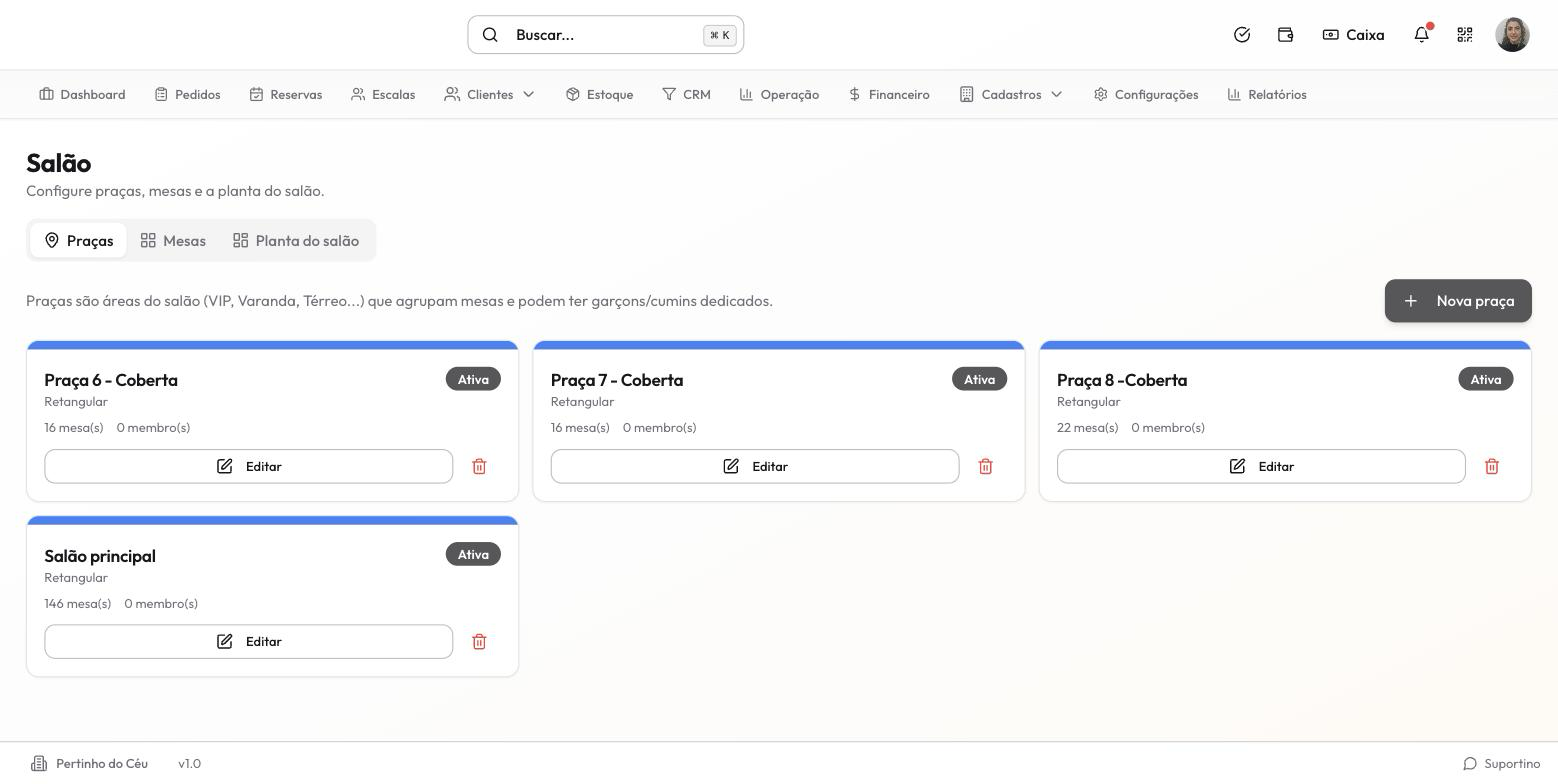
- Clique em Configurações e depois no cartão Salão (Praças e Mesas). A tela Salão abre com três abas: Praças, Mesas e Planta do salão.
-
Na aba Praças, clique em Nova praça.
-
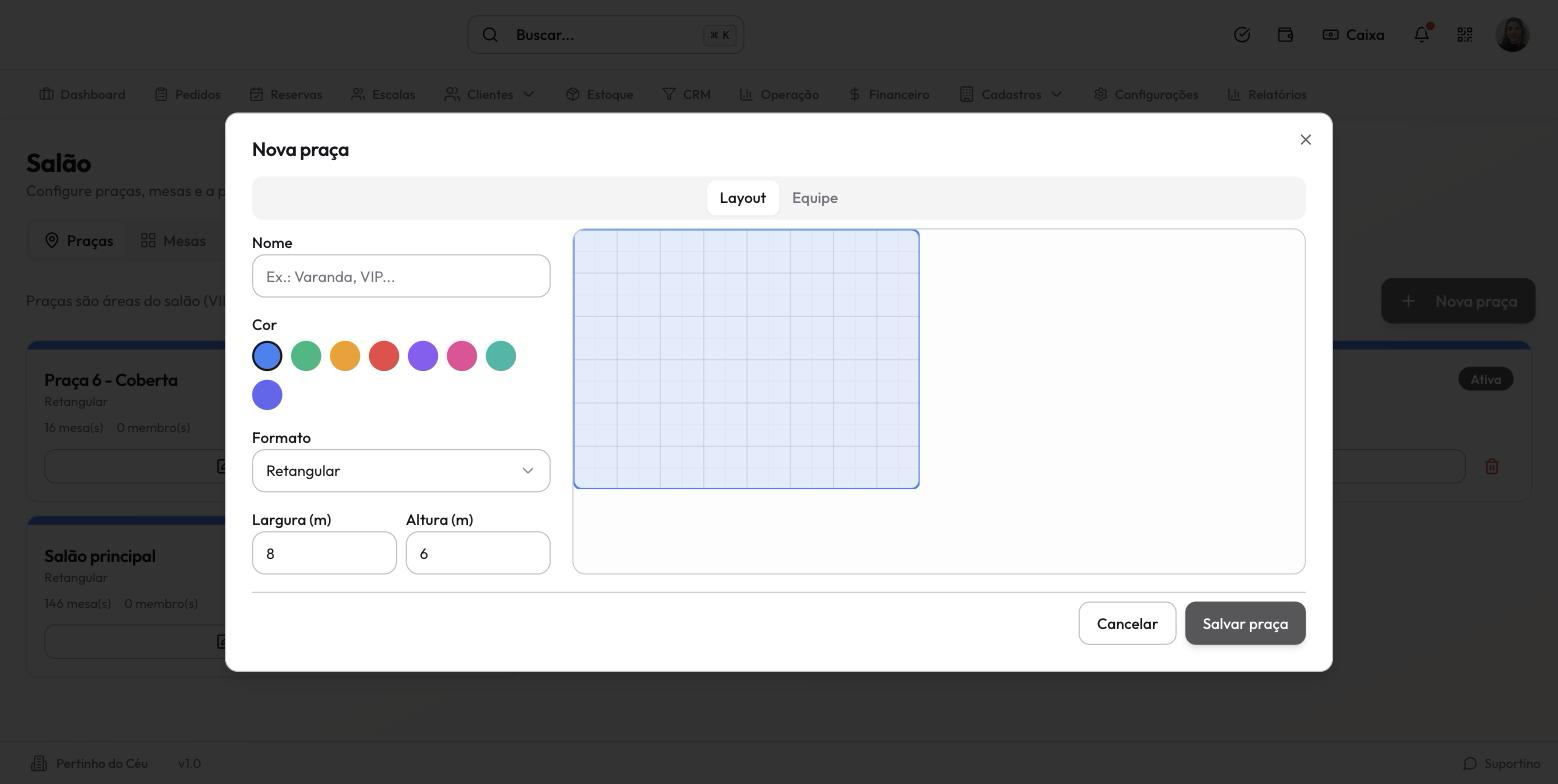
Na aba Layout do diálogo, preencha o Nome (o campo sugere o vocabulário: Varanda, VIP), escolha a Cor entre as oito amostras e o Formato. A cor pinta o cabeçalho do cartão e a área da praça na planta.
-
Se escolher Retangular, informe Largura (m) e Altura (m) — a pré-visualização à direita atualiza sozinha. O padrão é 8 × 6.
-
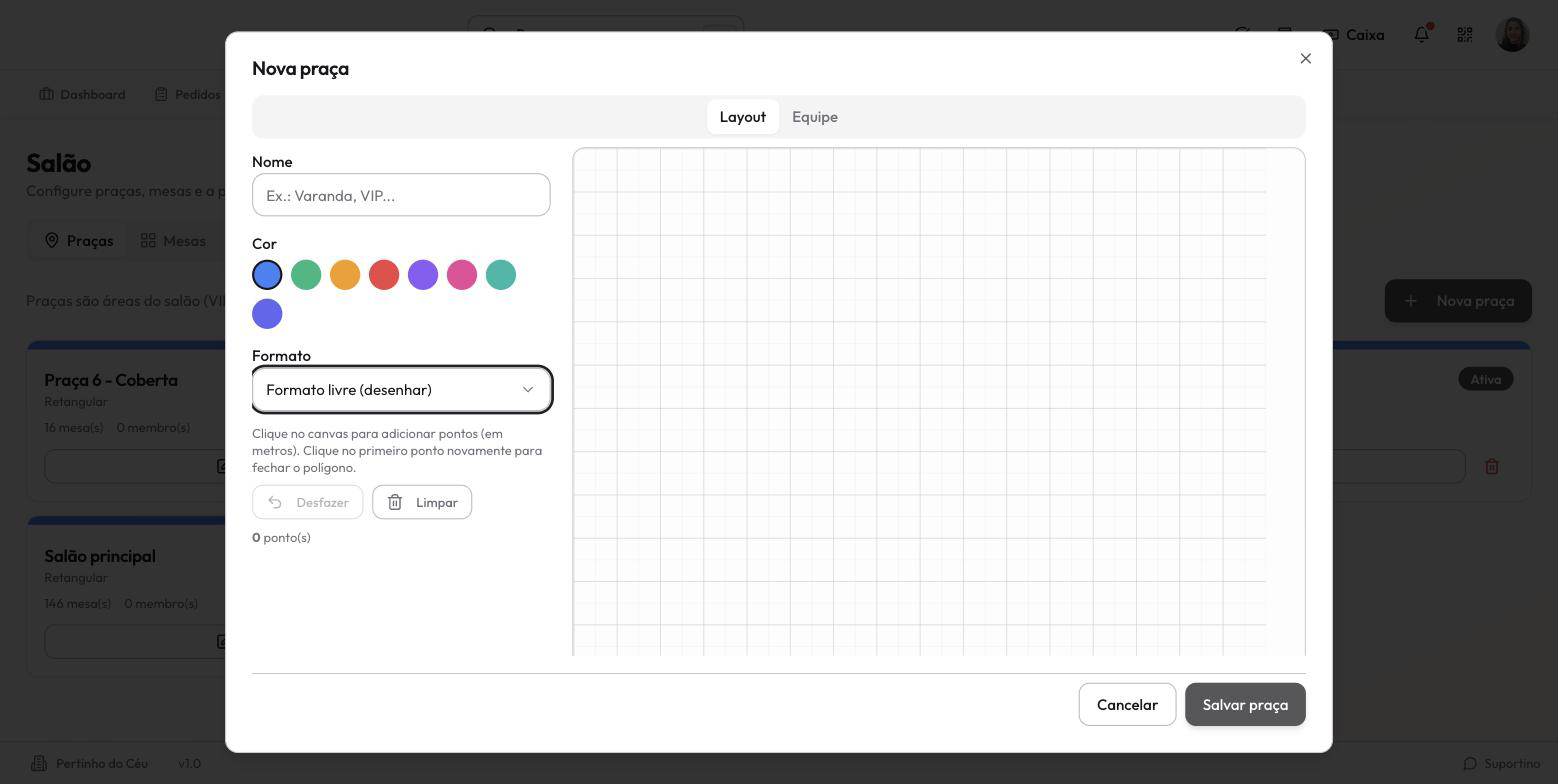
Se escolher Formato livre (desenhar), os campos de medida somem e o desenho passa a aceitar cliques: clique no canvas para adicionar pontos (em metros) e clique no primeiro ponto de novo para fechar o polígono. Há Desfazer, Limpar e um contador de pontos.
- Se a praça tem garçom ou cumim fixo, abra a aba Equipe: escolha o Profissional, o Papel (Garçom ou Cumim) e clique em Adicionar. É opcional — a praça funciona sem equipe vinculada, e enquanto não houver ninguém a área diz "Nenhum profissional vinculado".
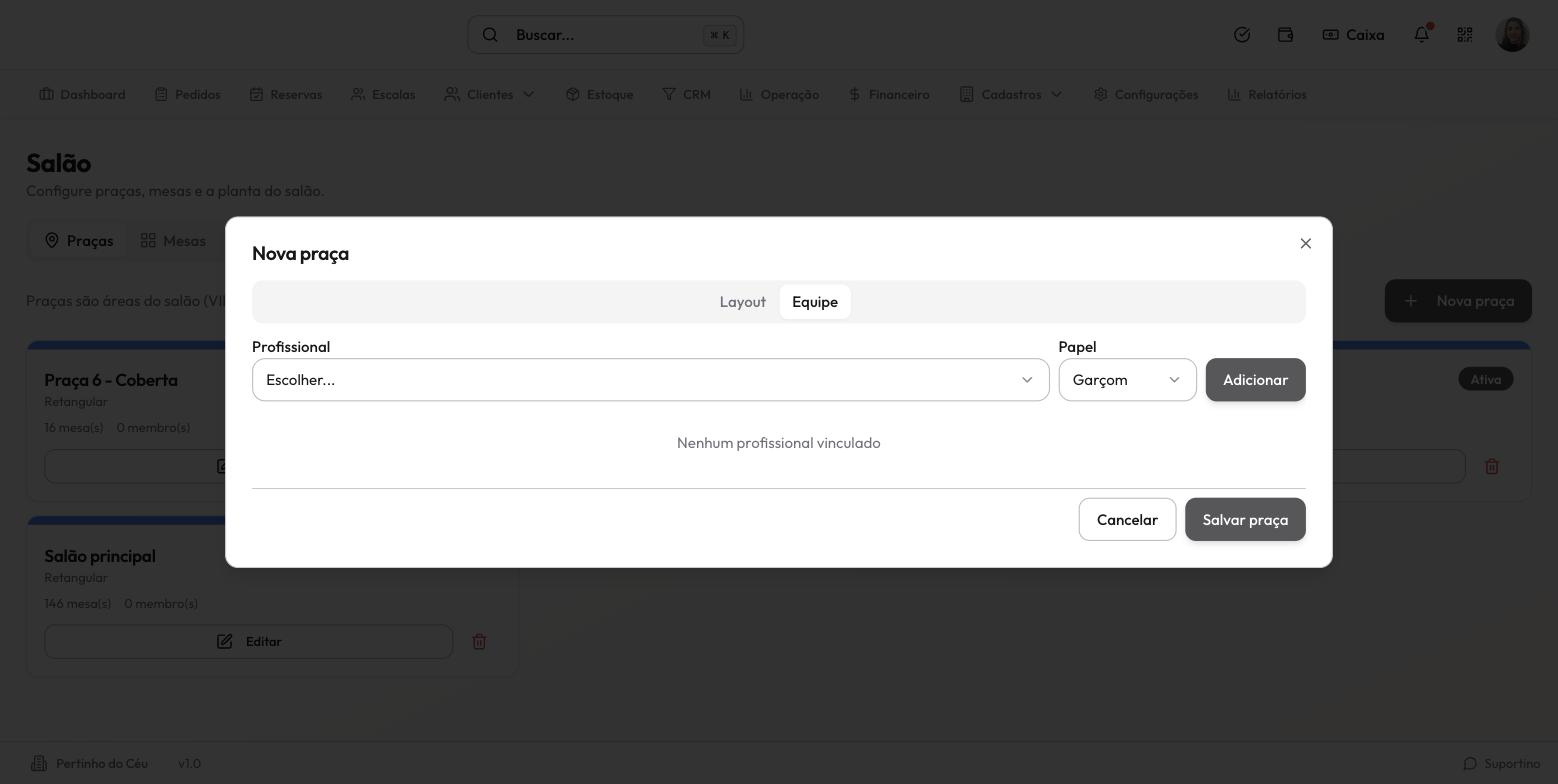
Cumim é o auxiliar de garçom (também escrito commis). Não é erro de digitação.
- Clique em Salvar praça. O cartão aparece na aba Praças, com o selo Ativa e a contagem de mesas e de membros.
Passo 2 — Cadastre as mesas
Na aba Mesas há duas formas de criar, uma em cima da outra.
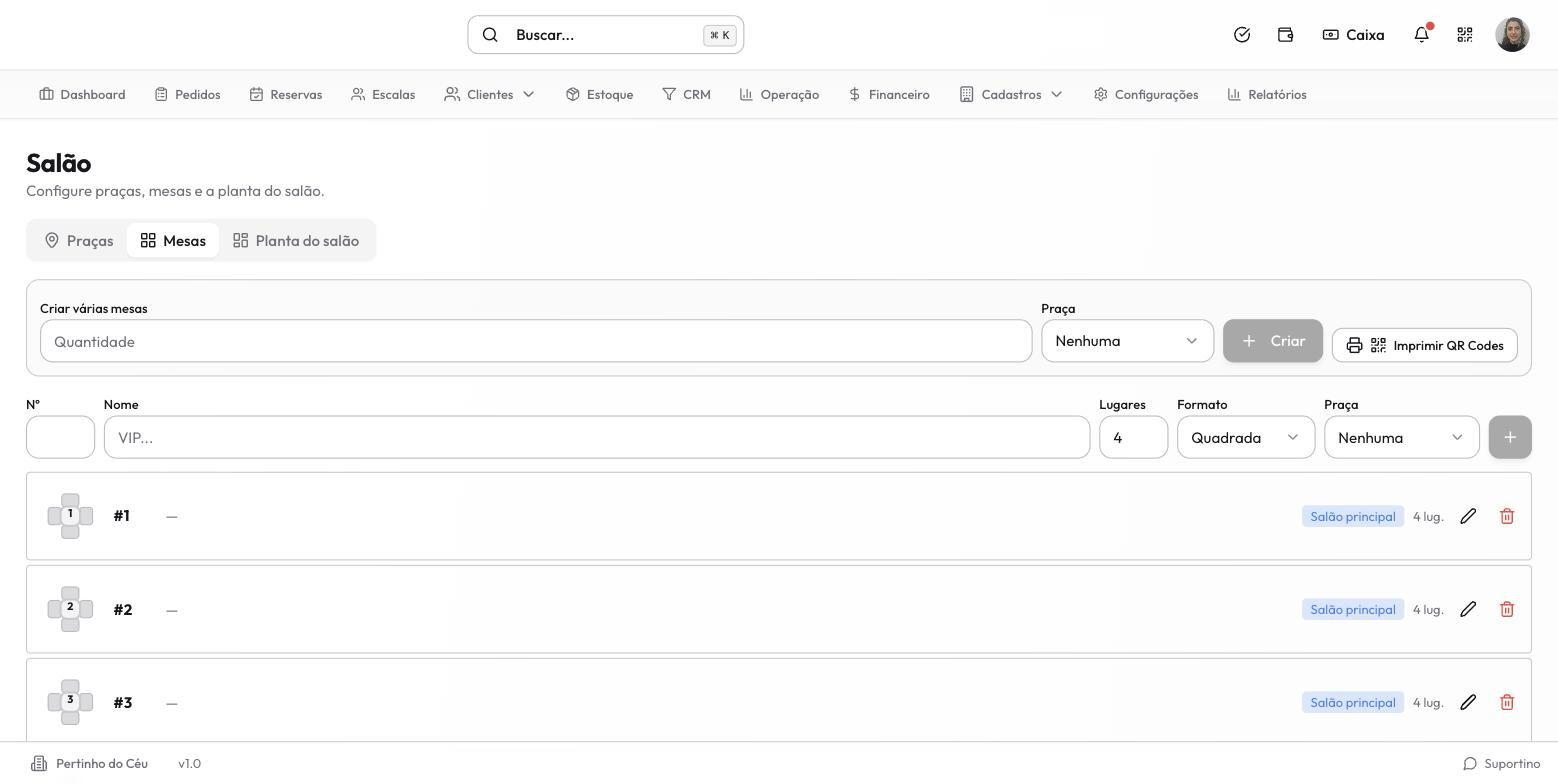
- Para encher o salão de uma vez, use Criar várias mesas: informe a Quantidade, escolha a Praça e clique em Criar. As mesas aparecem na lista, numeradas.
Criar não pede confirmação. Em lote com a praça errada — ou na unidade errada — você cria dezenas de mesas que depois só saem uma a uma, pela lixeira. Confira quantidade, praça e unidade antes de clicar.
- Para uma mesa específica, preencha a linha de inserção — Nº, Nome, Lugares, Formato (Redonda, Quadrada ou Retangular) e Praça — e clique em +. A mesa entra na lista, com a miniatura do formato e o número dentro.
Mesa não precisa de praça: Nenhuma é um valor válido. A mesa existe normalmente para Pedidos e fica no painel Mesas sem praça da planta, de onde você pode arrastá-la para dentro de uma praça depois.
- Para corrigir uma mesa, clique no lápis da linha: a própria linha vira um formulário com os mesmos campos, mais ✓ para confirmar e ✕ para cancelar.
Passo 3 — Monte a planta
- Abra a aba Planta do salão e arraste cada mesa para o lugar dela dentro da praça. A posição é gravada ao soltar — e é ela que a visão Planta baixa da tela de Pedidos desenha.
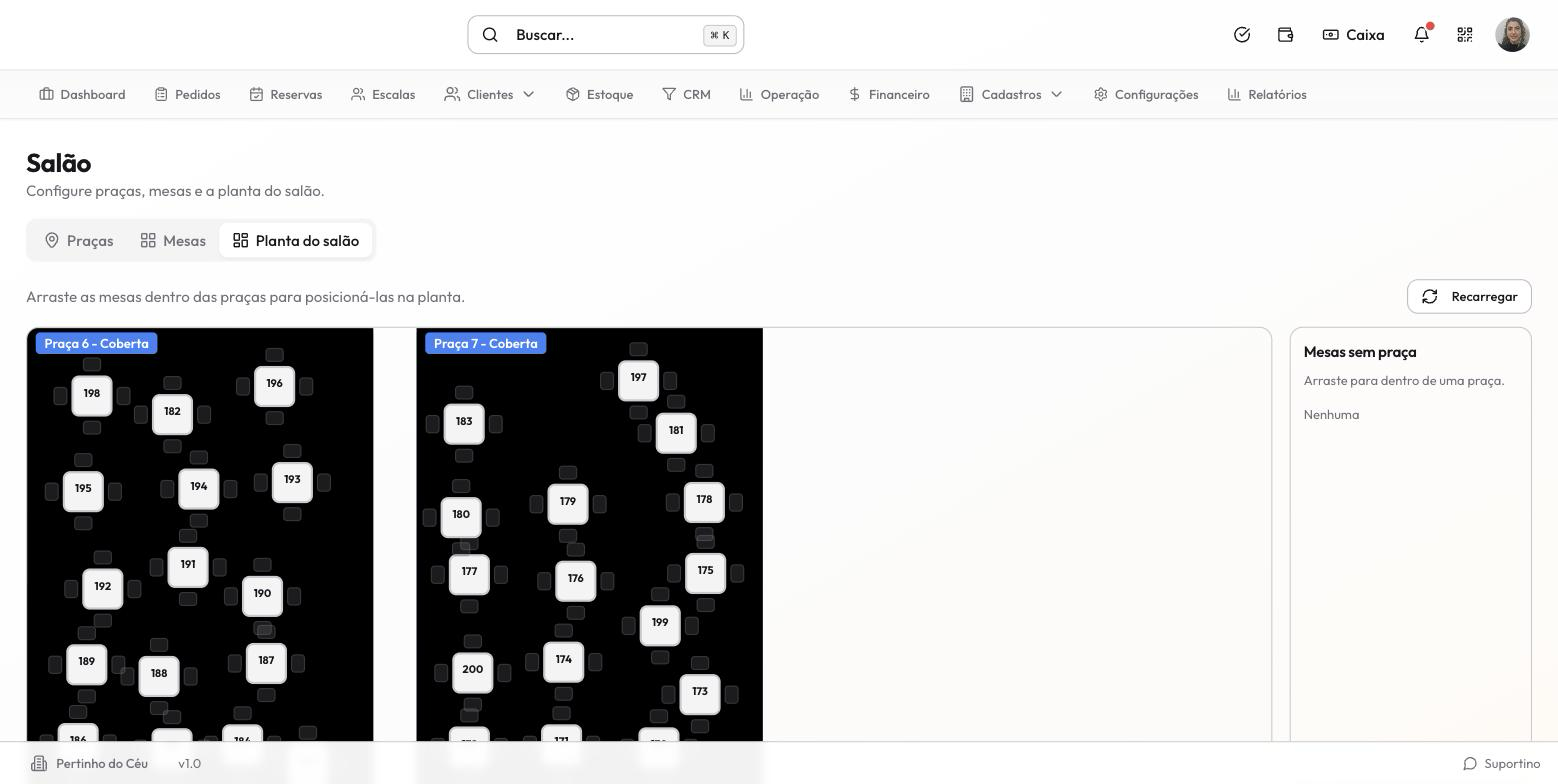
À direita fica o painel Mesas sem praça: arraste essas mesas para dentro de uma praça. O botão Recarregar atualiza a planta com o que acabou de ser cadastrado.
Perguntas frequentes
Cadastrei as mesas e elas não aparecem em Pedidos. Por quê? Quase sempre é a unidade. Praças e mesas são por unidade, e a tela só mostra a unidade selecionada no rodapé. Confira o rodapé — na tela do Salão e na tela de Pedidos — antes de recadastrar qualquer coisa.
Preciso criar praça antes de criar mesa? Não. A mesa aceita praça Nenhuma e funciona normalmente em Pedidos. Ela só fica no painel Mesas sem praça da planta até você arrastá-la para dentro de uma área.
Como desativo uma praça sem apagar? Hoje não dá pela tela: o cartão mostra o selo Ativa, mas não existe interruptor para desligar. A única ação oferecida é a lixeira, que exclui de vez.
Criei muitas mesas de uma vez e todas ficaram sem praça. E agora? O campo Praça de Criar várias mesas estava em Nenhuma. Dá para consertar de dois jeitos: arraste as mesas do painel Mesas sem praça para dentro da praça, na aba Planta do salão, ou edite cada mesa pelo lápis na aba Mesas.
Como imprimo o QR Code de cada mesa? Pelo botão Imprimir QR Codes, na aba Mesas. Ele só aparece quando existe pelo menos uma mesa cadastrada na unidade — sem mesa, o botão não está lá. O QR leva o cliente ao cardápio digital.
O que é "cumim"? O auxiliar de garçom — o termo vem do francês commis. É um dos dois papéis que você pode vincular a uma praça na aba Equipe, junto com Garçom.