
Como lançar pedidos de uma mesa
Abra a mesa, lance os itens na comanda, divida por pessoa e ajuste desconto, cancelamento e taxa de serviço.
Ao final você sabe abrir uma mesa, lançar cada item na comanda certa — da mesa inteira ou de uma pessoa só — e mexer em desconto, cancelamento e taxa de serviço antes de fechar.
Antes de começar
- O item Pedidos precisa aparecer no menu superior. Se não aparece, peça a quem administra o sistema para liberar seu acesso.
- As mesas do salão precisam estar cadastradas — sem elas, a grade fica vazia.
- O cardápio precisa estar montado com preço. Produto sem preço aparece na comanda por R$ 0,00.
- Se a casa cobra taxa de serviço, ela precisa estar configurada para aparecer na comanda.
Abrir a mesa
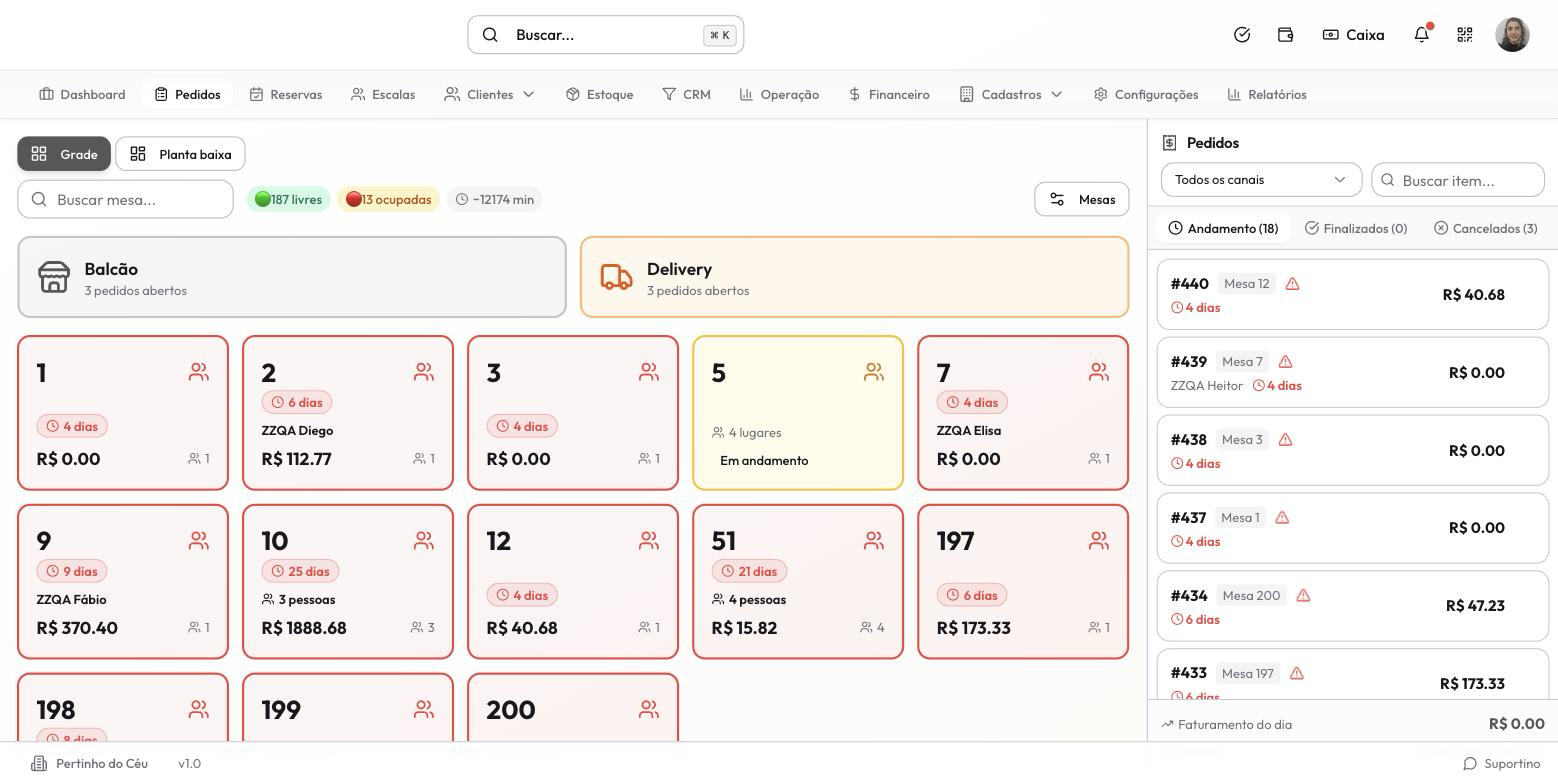
- No menu superior, clique em Pedidos. Você vê o salão à esquerda — cada mesa é um cartão — e a lista de pedidos à direita. Em tela estreita, viram as abas Mesas e Pedidos.
-
Clique no cartão da mesa marcada como Livre. Se preferir, use Buscar mesa… ou troque para a visão Planta baixa para achar a mesa pela posição no salão.
-
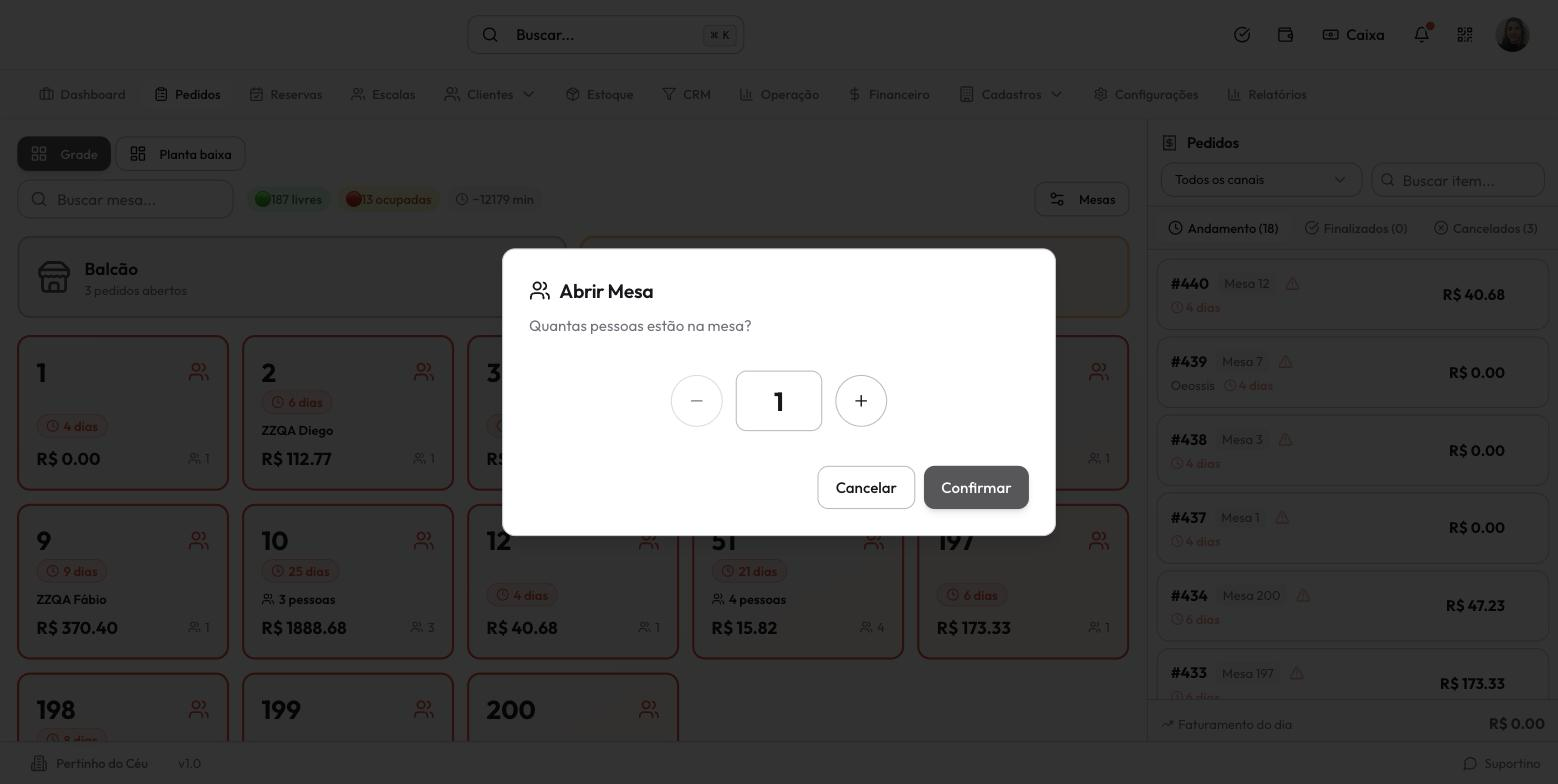
Na janela Abrir Mesa, informe quantas pessoas estão na mesa usando − e +, e clique em Confirmar.
Lançar os itens
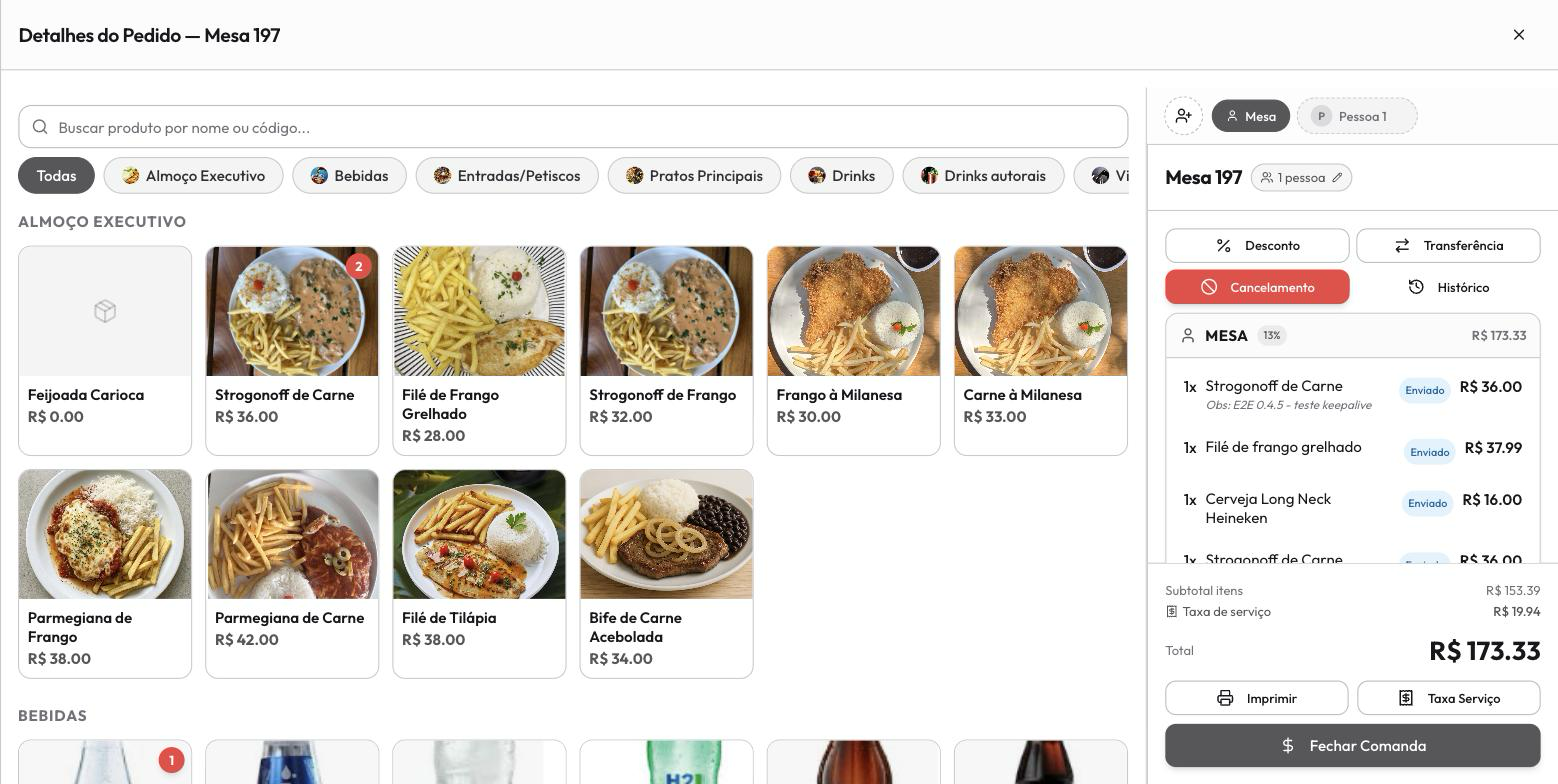
- A comanda abre em tela cheia como Detalhes do Pedido — Mesa N. À esquerda fica o cardápio: Buscar produto por nome ou código…, os chips de categoria e os produtos com foto, nome e preço.
-
Clique no produto para lançar. Ele entra na lista da direita como
1x nome, com o selo Enviado e o valor — e a foto do produto ganha um contador com a quantidade já lançada. -
Confira o rodapé: ele soma Subtotal itens, Taxa de serviço e Total a cada lançamento.
Dividir por pessoa
- No alto da comanda, a barra de participantes alterna entre Mesa (a conta toda) e cada Pessoa N. Selecione Pessoa 2 antes de clicar no produto e o item entra na conta dela. Para acrescentar mais gente, use o botão de acrescentar participante na mesma barra.
Dar desconto
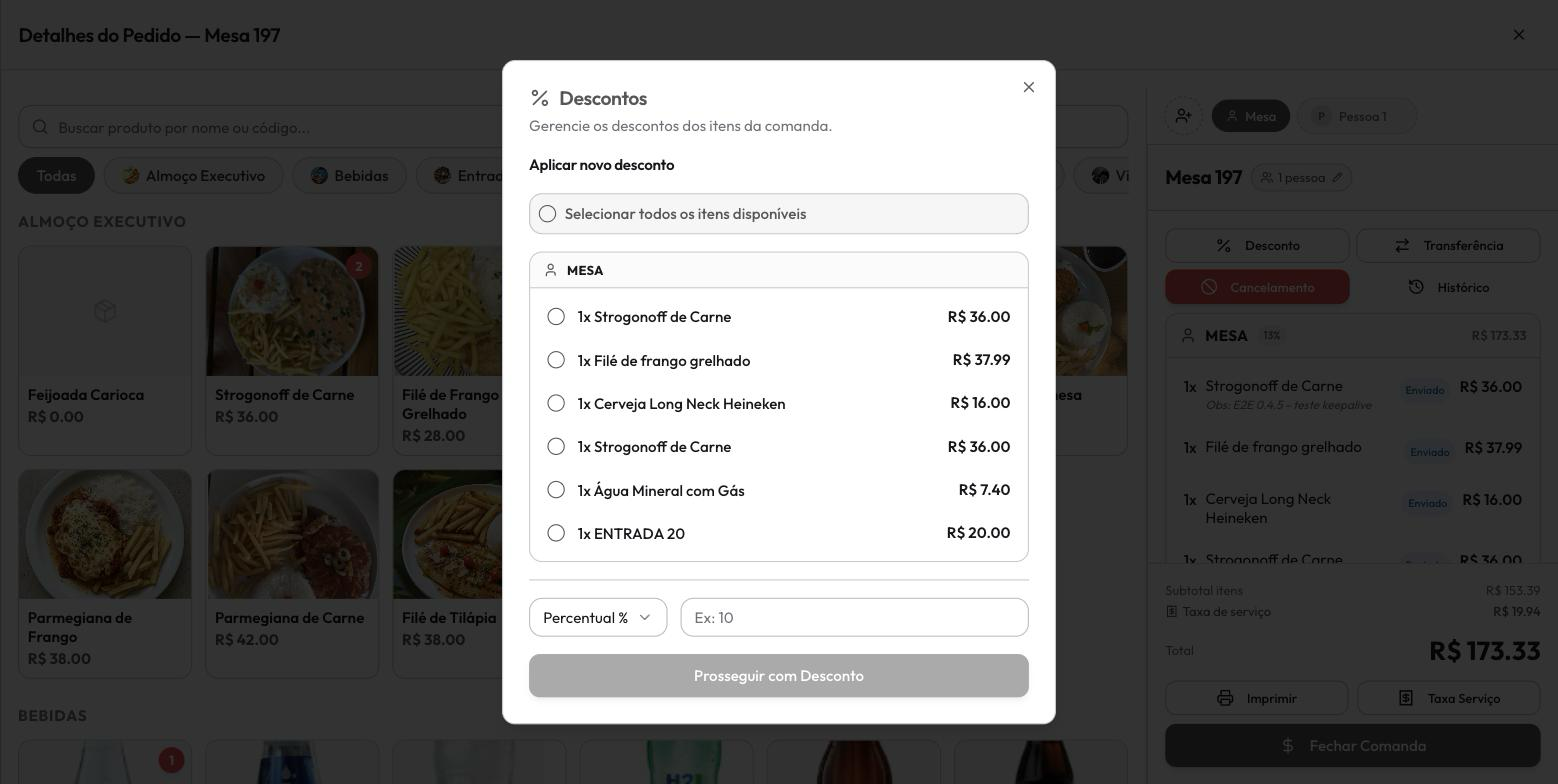
- Clique em Desconto. Na janela Descontos, marque Selecionar todos os itens disponíveis ou escolha item a item, defina Percentual % ou Valor R$, informe o número e clique em Prosseguir com Desconto.
Cancelar um item
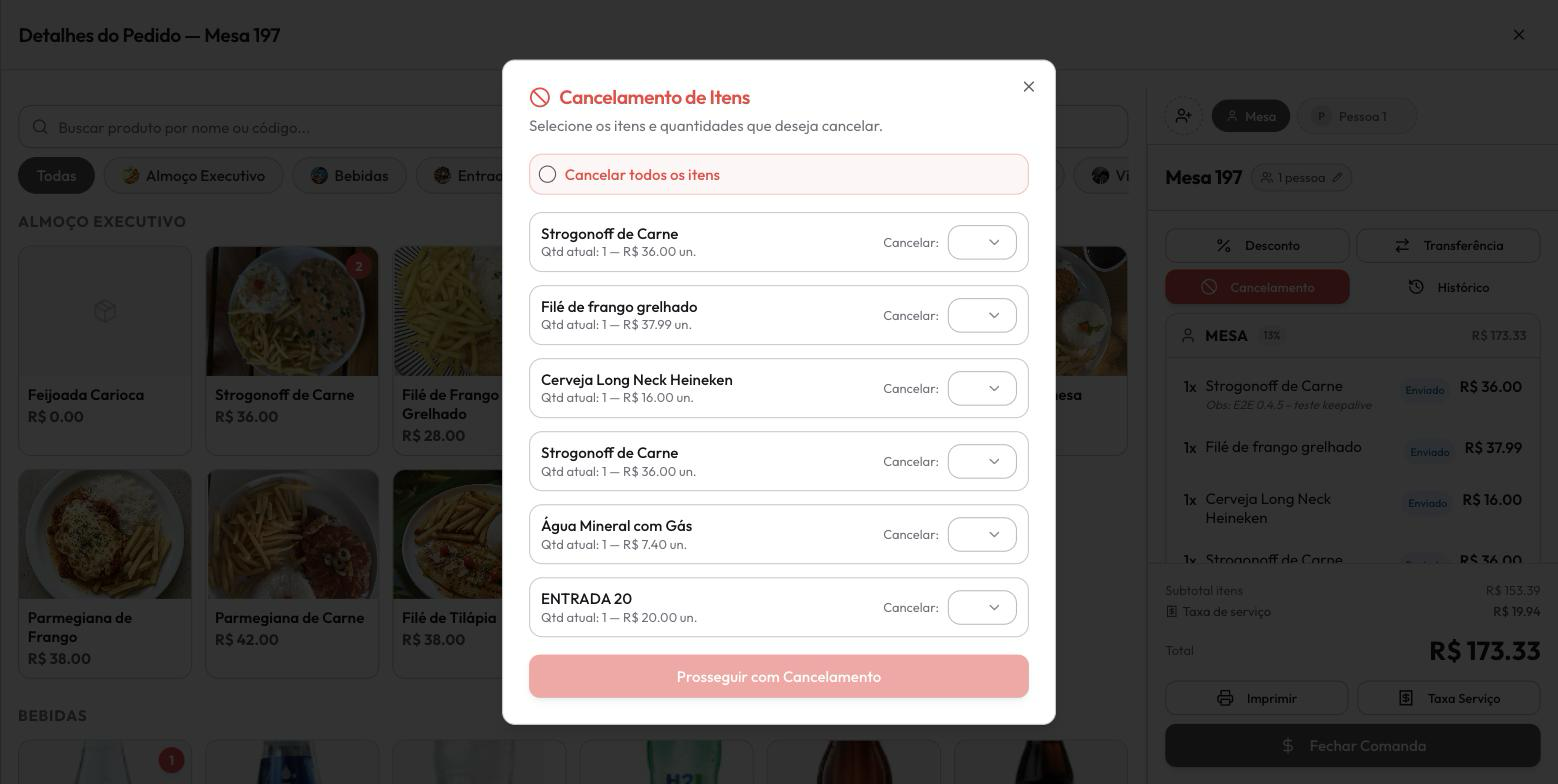
- Clique em Cancelamento (o botão vermelho). Na janela Cancelamento de Itens, escolha os itens e a quantidade a cancelar — ou marque Cancelar todos os itens — e clique em Prosseguir com Cancelamento.
Ajustar a taxa de serviço desta mesa
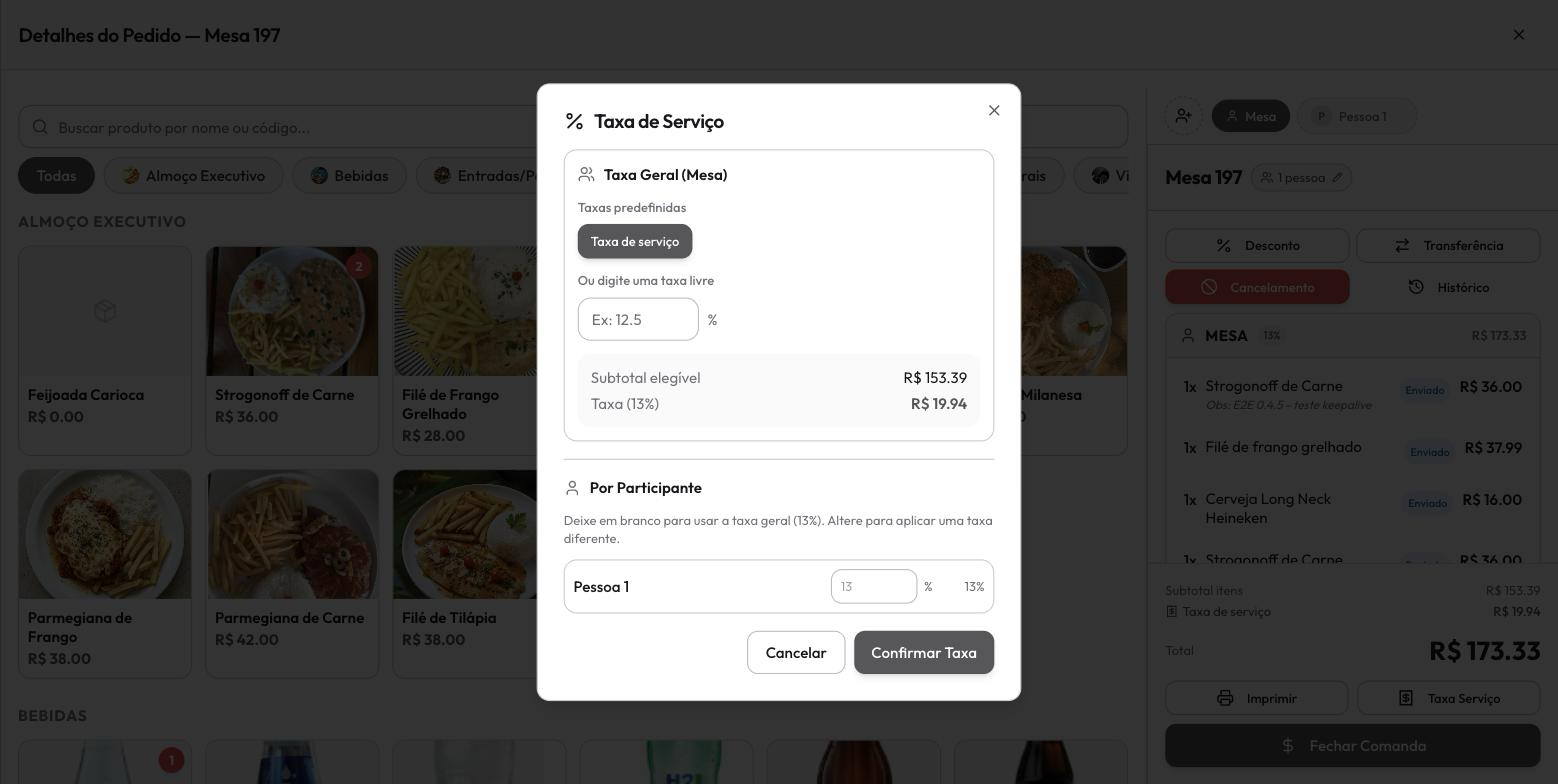
- Clique em Taxa Serviço. Em Taxa Geral (Mesa), escolha uma das taxas predefinidas ou digite uma taxa livre em % — a janela mostra na hora o Subtotal elegível e o valor da taxa. Em Por Participante, deixe em branco para usar a taxa geral ou informe uma taxa diferente para uma pessoa específica. Clique em Confirmar Taxa.
Fechar
- Imprimir emite a conta para levar à mesa. Fechar Comanda leva ao pagamento — o caminho completo está em Como fechar a conta de uma mesa.
Perguntas frequentes
Como passo a conta da mesa 5 para a mesa 12? Abra a comanda da mesa 5 e clique em Transferência. O tipo Mesa Inteira transfere tudo para outra mesa. Também dá para transferir só um participante (Participantes) ou mover itens entre pessoas da mesma mesa (Itens). O botão Histórico lista as transferências feitas nessa comanda.
Por que aparece um triângulo vermelho piscando em um pedido? Ele acende quando o pedido está aberto há 60 minutos ou mais. Antes disso, o tempo aparece cinza até 30 minutos e âmbar de 30 a 60. Se todos os pedidos estão com o triângulo aceso, o mais provável é que existam comandas antigas que ninguém fechou — feche uma a uma para limpar a lista.
A aba Cancelados diz 3, mas os pedidos continuam em Andamento. Está certo? Está — a aba Cancelados conta pedidos que têm algum item cancelado, não pedidos cancelados. O mesmo pedido aparece nas duas abas até ser fechado.
A comanda do balcão tem menos botões. É normal? É. Sem itens, a comanda do Balcão mostra só Imprimir, Transferir e Fechar Comanda — sem desconto, cancelamento, histórico nem taxa de serviço, e sem a barra de participantes.