
Como cancelar um item ou um pedido
Cancele um item lançado — ou a comanda inteira — com motivo e senha, e configure quem na equipe tem esse poder.
Ao final você sabe cancelar um item da comanda (ou todos de uma vez), entende por que o sistema pede uma senha para isso — e, se você é o gerente, sabe definir quem pode cancelar e com quais motivos.
Antes de começar
- A comanda precisa ter item enviado. Sem item enviado, o botão Cancelamento nem aparece na comanda — junto com Desconto e Transferência.
- Você (ou quem vai autorizar) precisa estar habilitado em Configurações → Regras de Cancelamento e ter criado a senha de 6 dígitos em Meu Perfil. A configuração está na segunda parte deste artigo.
Cancelar um item
-
No menu superior, clique em Pedidos e abra o cartão da mesa. A comanda abre em tela cheia.
-
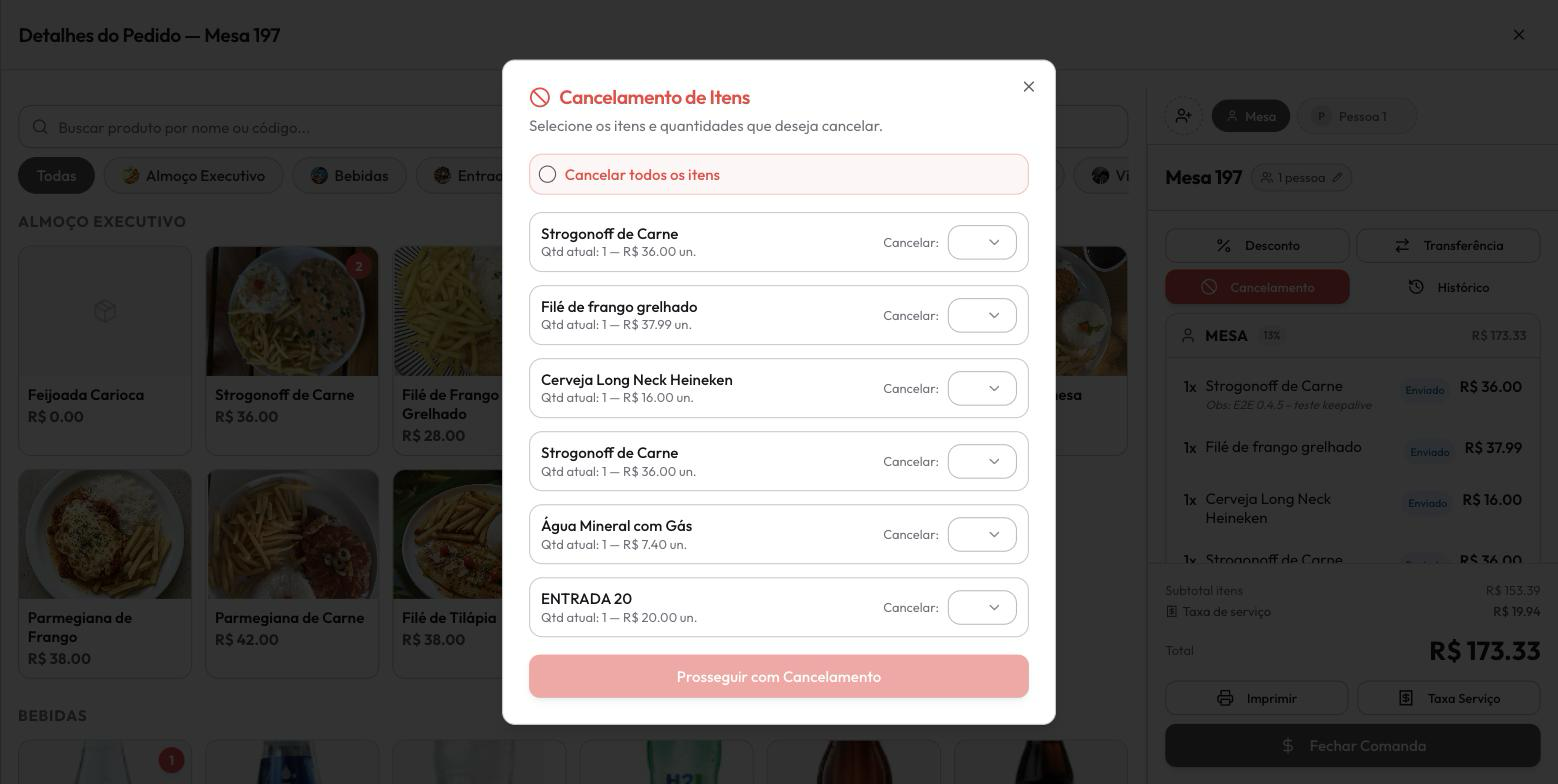
Clique em Cancelamento — o botão vermelho no bloco de botões acima dos itens. Abre a janela Cancelamento de Itens: "Selecione os itens e quantidades que deseja cancelar."
-
Escolha o item e a quantidade a cancelar. Cada item mostra a quantidade atual e o valor unitário (Qtd atual: 1 — R$ 36.00 un.) — dá para cancelar só 1 de 3 cervejas, por exemplo.
-
Clique em Prosseguir com Cancelamento. O sistema exige a autorização de quem pode cancelar: a pessoa habilitada se identifica com a senha de 6 dígitos, e o cancelamento é registrado com o motivo.
Cancelar o pedido inteiro
Não existe um botão separado para cancelar a comanda: o caminho é a mesma janela.
- Na janela Cancelamento de Itens, marque Cancelar todos os itens.
- Clique em Prosseguir com Cancelamento e autorize com a senha.
Quem pode cancelar: a configuração (gerente)
A autorização tem duas partes, em duas telas e com duas pessoas: o gerente habilita quem pode cancelar, e cada pessoa habilitada cria a própria senha. Habilitar sozinho não faz ninguém cancelar nada.
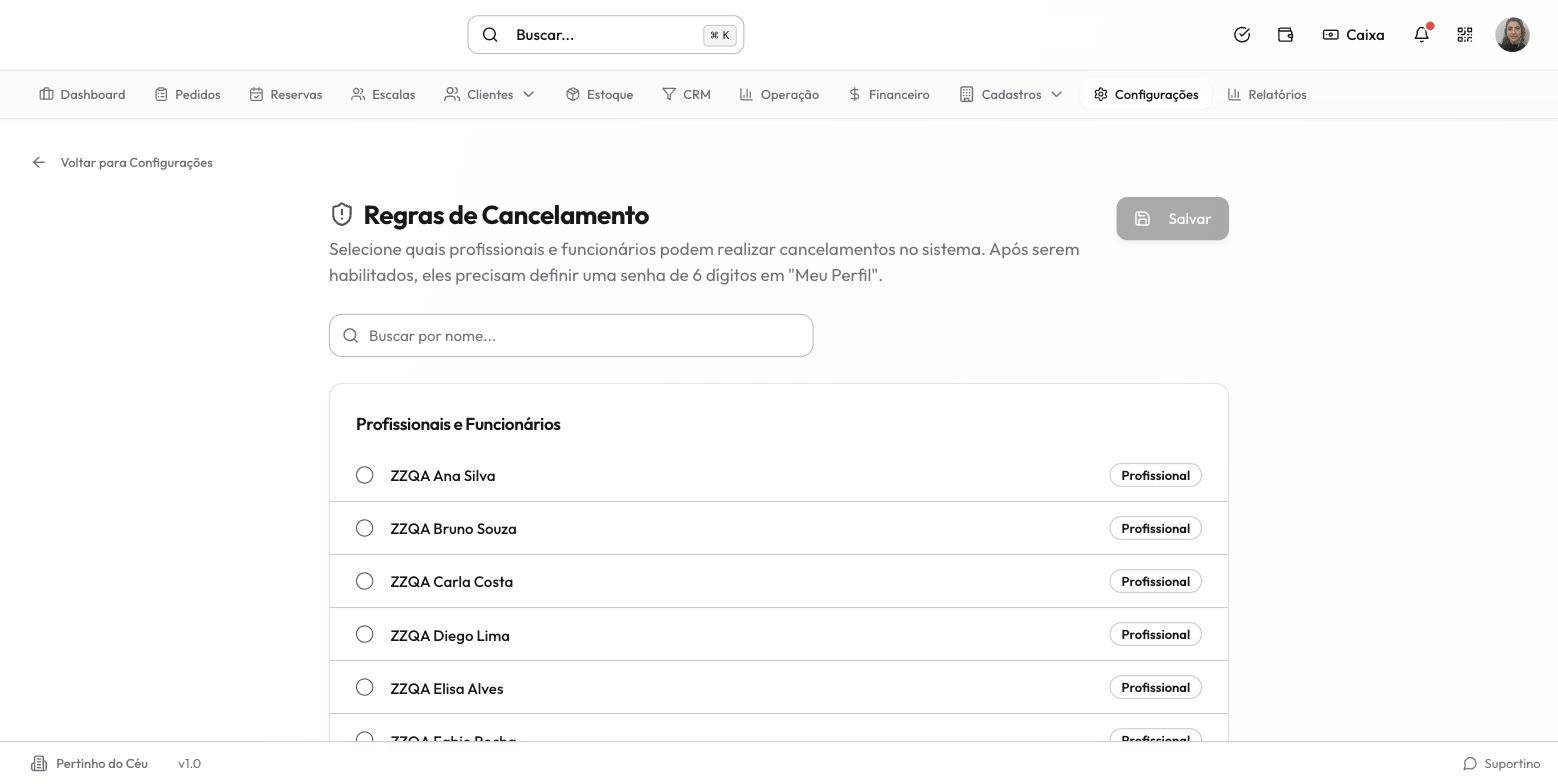
- No menu, vá em Configurações → Regras de Cancelamento.
- No cartão Profissionais e Funcionários, use Buscar por nome… e marque a caixa de cada pessoa que pode cancelar. Cada linha mostra o nome e o tipo — Profissional ou Funcionário.
-
Clique em Salvar — ele só habilita depois que você muda alguma caixa.
-
Peça a cada pessoa habilitada que entre em Meu Perfil e defina a senha de 6 dígitos. A própria tela avisa: "Após serem habilitados, eles precisam definir uma senha de 6 dígitos em 'Meu Perfil'." Sem esse passo, a pessoa continua sem conseguir cancelar — e o erro só aparece no meio do serviço.
Ajustar os motivos de cancelamento (gerente)
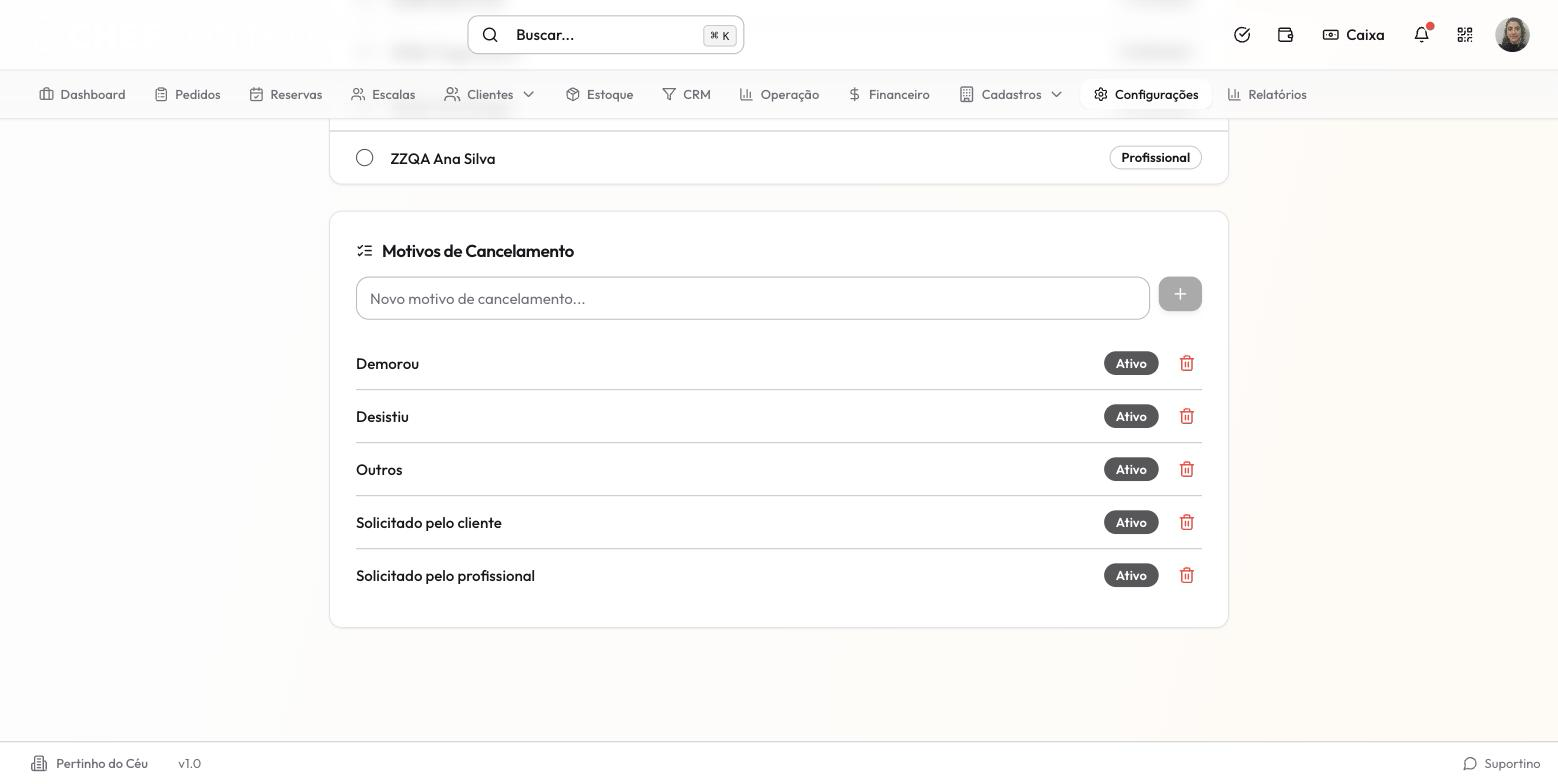
No cartão Motivos de Cancelamento, na mesma tela:
- Escreva no campo Novo motivo de cancelamento… e clique em +. O botão só habilita com texto no campo.
- Use o selo Ativo para tirar um motivo de circulação sem apagar, e a lixeira para apagar de vez.
Onde ver o que foi cancelado
O que foi cancelado, por quem e com que motivo aparece na tela Pedidos, na aba Cancelados — não na tela de configuração.
Perguntas frequentes
Habilitei o garçom e ele continua não conseguindo cancelar. Falta a senha. Habilitar em Regras de Cancelamento é metade do caminho — o próprio garçom precisa entrar em Meu Perfil e criar a senha de 6 dígitos. Nada na tela de configuração mostra quem já criou e quem não.
A lista de profissionais está vazia em Regras de Cancelamento. O que faço? Entre na tela pelo menu (Configurações → Regras de Cancelamento), não pelo endereço direto nem com F5 — na carga direta a lista vem vazia e não se recupera. Se pelo menu ela continuar vazia, confira se as pessoas estão ativas no cadastro e vinculadas à sua unidade: quem não atende nenhuma unidade sua não aparece.
Lancei o prato na pessoa errada da mesa. Preciso cancelar? Não. Abra a comanda e use Transferência → Itens — ele move itens entre participantes da mesma mesa, sem tirar nada da conta. Também pede a senha de um autorizador, a mesma do cancelamento.
O cliente mudou de mesa. Cancelo e lanço tudo de novo? Não. Transferência → Mesa Inteira passa a conta toda para outra mesa, e Participantes move só uma pessoa. O pedido segue igual, sem cancelamento — só muda de lugar, com registro no Histórico da comanda.
Como acrescento um motivo de cancelamento? Em Configurações → Regras de Cancelamento, no cartão Motivos de Cancelamento: escreva no campo e clique em +.
O botão Cancelamento não aparece na comanda. Por quê? A comanda ainda não tem item enviado — sem item, Desconto, Cancelamento, Transferência e Histórico não aparecem. E na comanda de Balcão não há cancelamento: sem itens, ela mostra só Imprimir, Transferir e Fechar Comanda.