
O app do garçom, passo a passo
Abra mesas, lance pedidos, marque entregas e feche a conta direto do celular, sem sair do salão.
O app do garçom é a tela do ChefControl feita para o celular. Nela você vê as mesas do salão, os itens que ainda faltam entregar, as chamadas dos clientes e a comanda de cada mesa — com desconto, transferência, cancelamento e fechamento na palma da mão.
Antes de começar
- Peça ao gerente uma conta de acesso (e-mail e senha). Cada garçom usa a sua própria.
- Anote o endereço do app: é o endereço do sistema terminado em /garcom.
O endereço /garcom não aparece em nenhum menu do sistema. Salve um atalho na tela inicial do celular — assim você abre o app com um toque, como um aplicativo.
Entrar no app
- Abra o endereço /garcom no navegador do celular.
- Digite seu e-mail e sua senha e toque em Entrar. Você cai na aba Mesas.
Para sair, use o botão Sair no topo da tela.
Conhecer a tela
Na base da tela ficam cinco abas: Mesas, Pendentes (com o contador de itens a entregar), Chamadas, Entregues e Ajuda.
Mesas
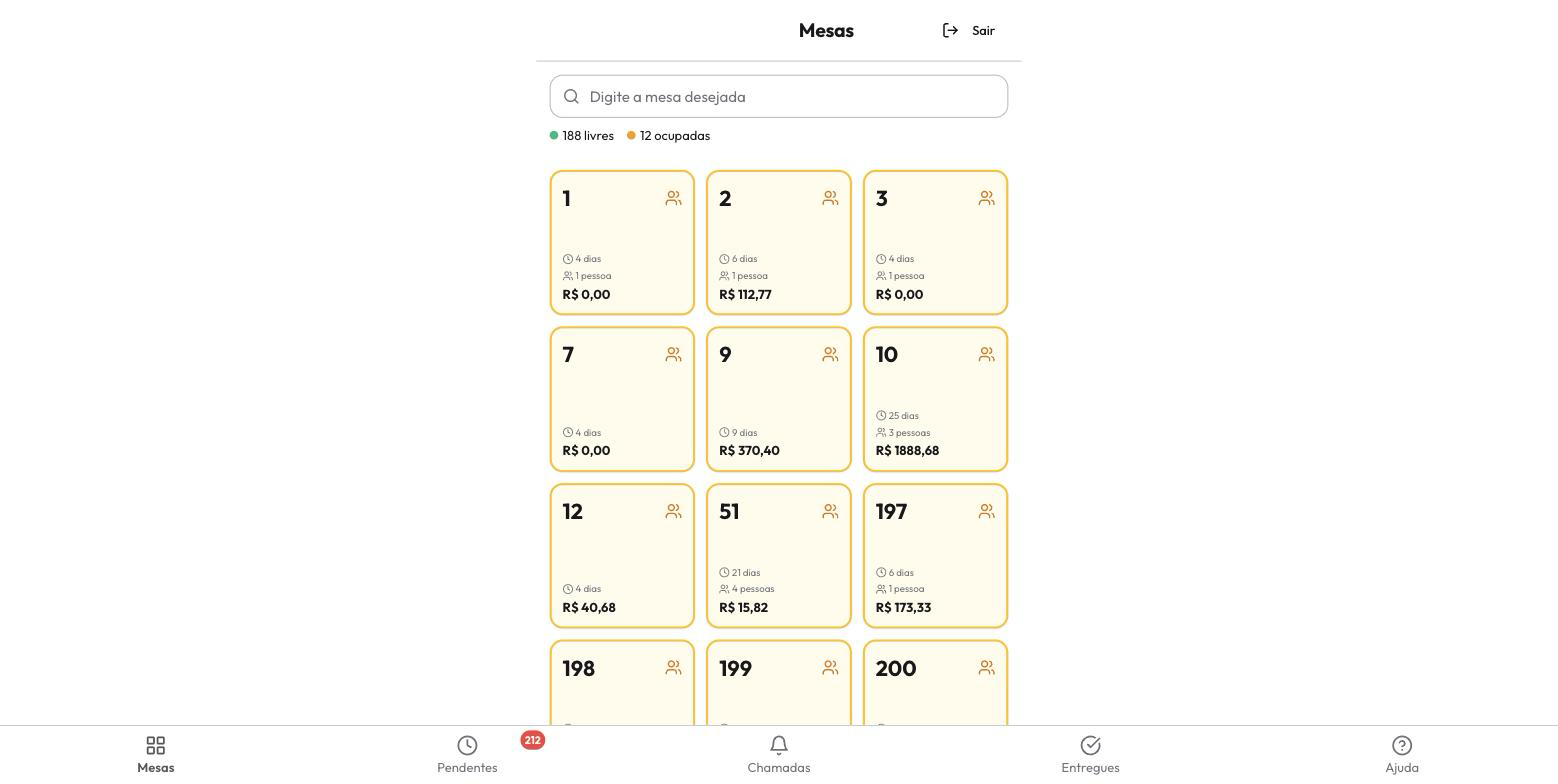
A aba Mesas mostra dois contadores — livres e ocupadas — e o campo "Digite a mesa desejada" para achar uma mesa pelo número. Os cartões amarelos são as mesas ocupadas, com o tempo em aberto, o número de pessoas e o valor da comanda. Depois vêm as livres, com o número de lugares.
Abrir uma mesa
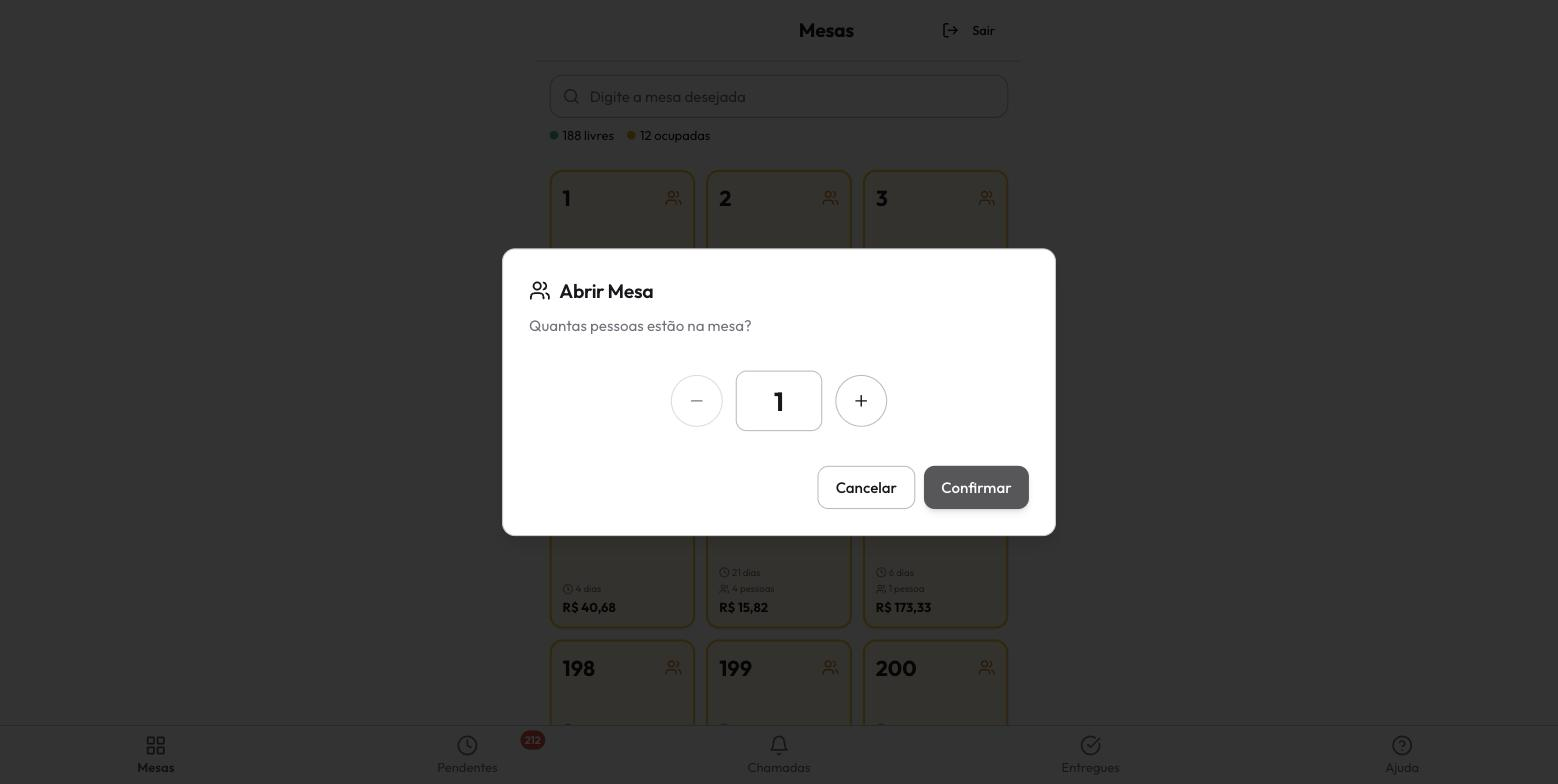
- Na aba Mesas, toque numa mesa livre. Abre a janela Abrir Mesa, com a pergunta "Quantas pessoas estão na mesa?".
- Informe o número de pessoas e toque em Confirmar. A mesa fica ocupada e a comanda abre.
Se a mesa já está ocupada, tocar nela abre a comanda direto, sem perguntar nada.
Lançar os pedidos
Na comanda, toque em + Adicionar itens, escolha os produtos no cardápio e lance. O passo a passo completo do lançamento — participantes, observações, quantidades — está em Como lançar pedidos de uma mesa.
Ler a comanda da mesa
A comanda mostra, de cima para baixo:
- Mesa N com o contador de pessoas e os botões − e + para ajustar;
- a barra de participantes: o chip Mesa e um chip por pessoa;
- os itens lançados, cada um com quantidade, nome, o selo do participante, a hora e um ✕ para remover;
- quando houver, o bloco ITENS CANCELADOS, com o Total cancelado e o botão Detalhar — cada item cancelado aparece riscado, com o selo Cancelado;
- no fim, Subtotal, Taxa de serviço, Total, Já pago e Saldo devedor, e seis botões de ação: Desconto, Transferência, Cancelamento, Histórico, Taxa Serviço e Fechar Conta.
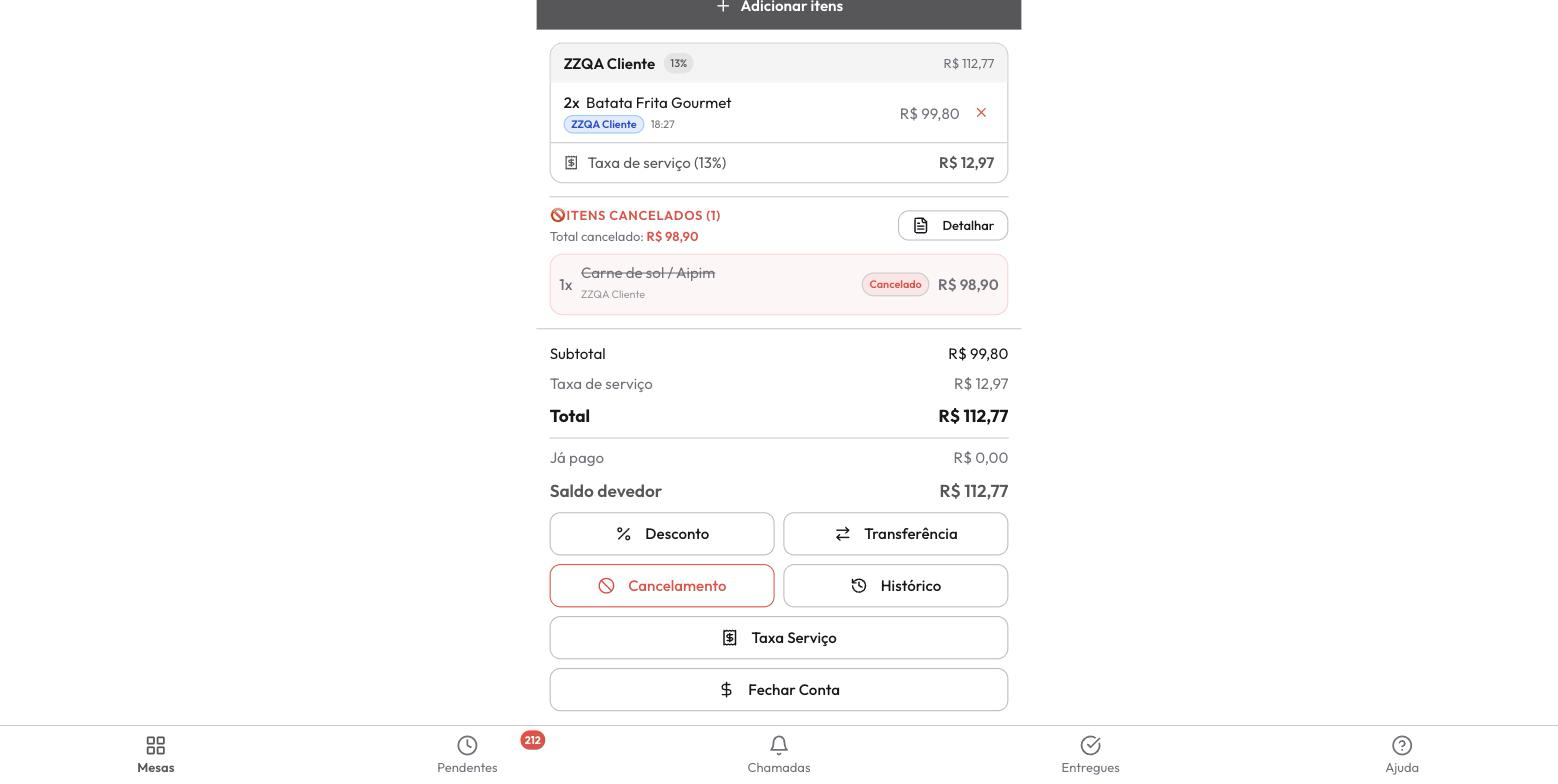
A comanda do app mostra duas informações que a tela de Pedidos do computador não mostra: o bloco de itens cancelados e a dupla Já pago / Saldo devedor. Quando quiser saber quanto ainda falta receber de uma mesa, é aqui que você olha.
Marcar o que foi entregue
- Toque na aba Pendentes. Os itens aparecem agrupados por mesa, cada um com a quantidade, o produto, a observação do cliente (por exemplo, "Com bastante gelo"), o participante e a hora do lançamento.
- Levou o prato até a mesa? Toque no ✓ verde do item. Ele sai de Pendentes e passa para a aba Entregues.
- Use o botão Atualizar para recarregar a fila.
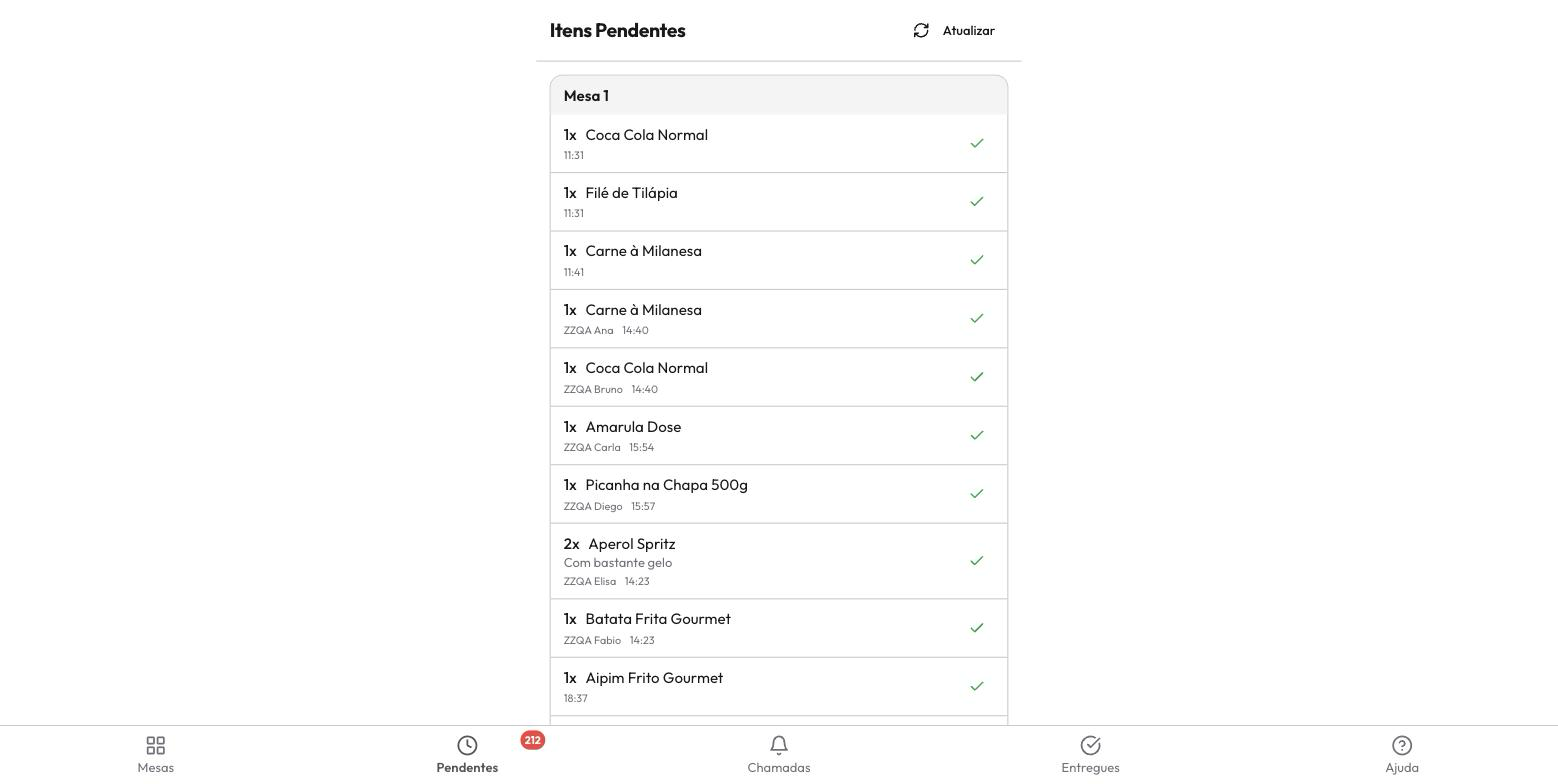
Combine com toda a equipe o hábito de marcar o ✓ a cada entrega. Se ninguém marcar, a aba Pendentes vira uma lista gigante de tudo o que já foi lançado — e deixa de servir para o trabalho. O contador vermelho da aba só zera quando a fila zera.
A aba Entregues mostra os mesmos itens, no mesmo formato, com o ✓ já marcado — útil para conferir o que já foi para a mesa.
Atender as chamadas
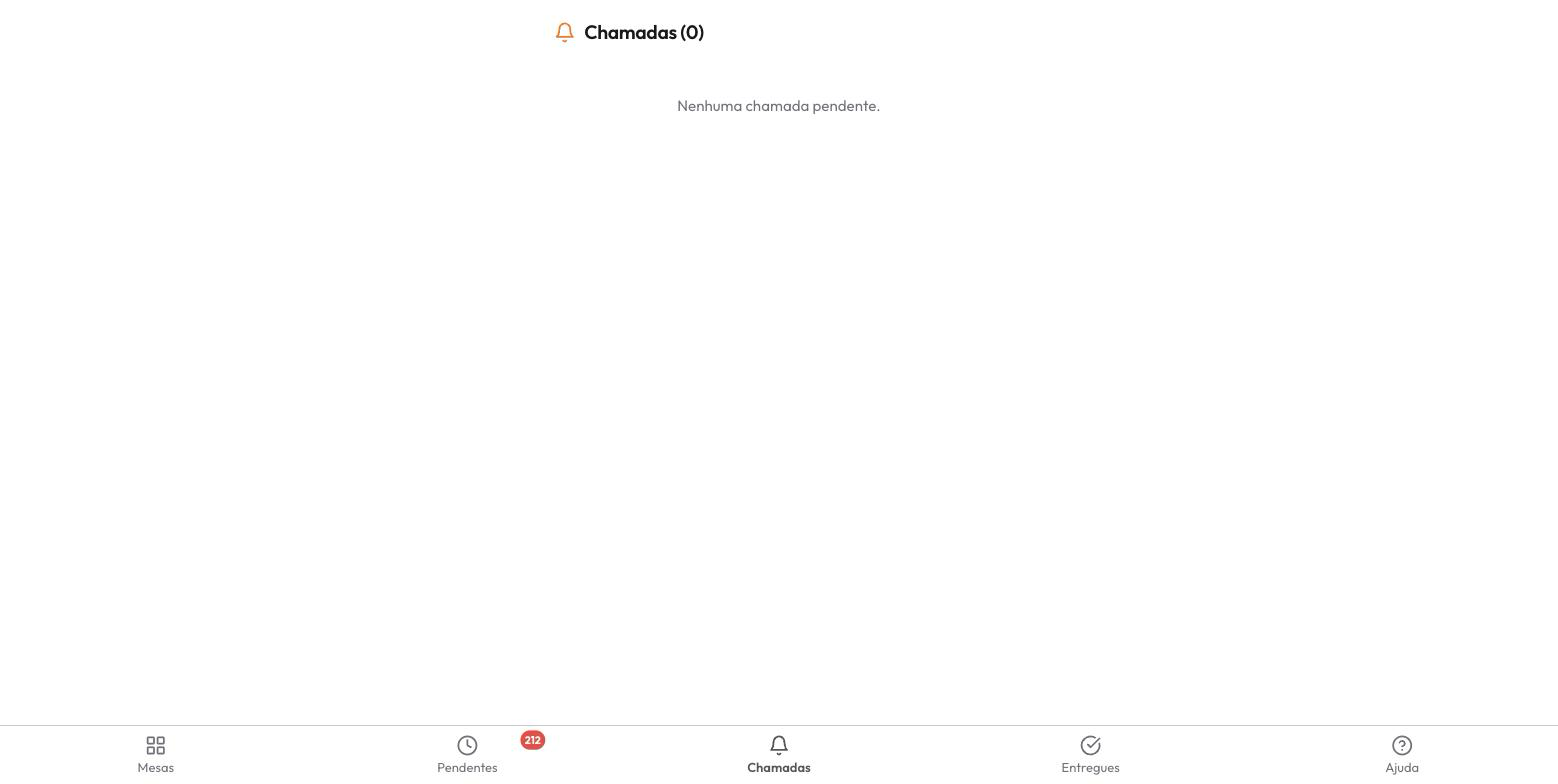
Toque na aba Chamadas. Ali chegam os pedidos de atendimento que o cliente faz pelo celular, no cardápio digital da mesa. Quando não há nenhuma, a tela mostra "Nenhuma chamada pendente.".
Fechar a conta
Quando a mesa pedir a conta, abra a comanda e toque em Fechar Conta. Antes disso, se precisar, use Desconto, Transferência, Cancelamento ou Taxa Serviço — tudo na própria comanda. O detalhe de cada pagamento está em Como fechar a conta de uma mesa.
Perguntas frequentes
Como o garçom entra no app? Pelo endereço /garcom no navegador do celular, com o e-mail e a senha da sua conta. Não existe login por código ou PIN — cada garçom precisa da própria conta.
Onde vejo o que preciso levar para a mesa? Na aba Pendentes. Os itens ficam agrupados por mesa, com a observação do cliente e a hora do lançamento.
Como marco que entreguei o prato? Tocando no ✓ verde do item, na aba Pendentes. O item passa para a aba Entregues.
As chamadas do cliente chegam no app? Sim. Quando o cliente pede atendimento pelo cardápio digital da mesa, a chamada aparece na aba Chamadas.
O contador de mesas ocupadas não bate com a tela de Pedidos do computador. Essa diferença pode acontecer. Quando os números não baterem, confira a mesa direto no cartão dela: tocar na mesa mostra a situação real da comanda.