
Como atender Delivery e Balcão
Abra pedidos de balcão e delivery, acompanhe cada canal pelo filtro e cobre o preço certo em cada um.
Ao final você sabe abrir um pedido de balcão ou delivery, encontrar os pedidos de cada canal na lista e definir um preço diferente para o salão e para o delivery.
Antes de começar
- O item Pedidos precisa aparecer no menu superior. Se não aparece, peça a quem administra o sistema para liberar seu acesso.
- O cardápio precisa estar montado, com os itens liberados para o canal certo e com preço — veja Como montar o cardápio.
Onde ficam o Balcão e o Delivery
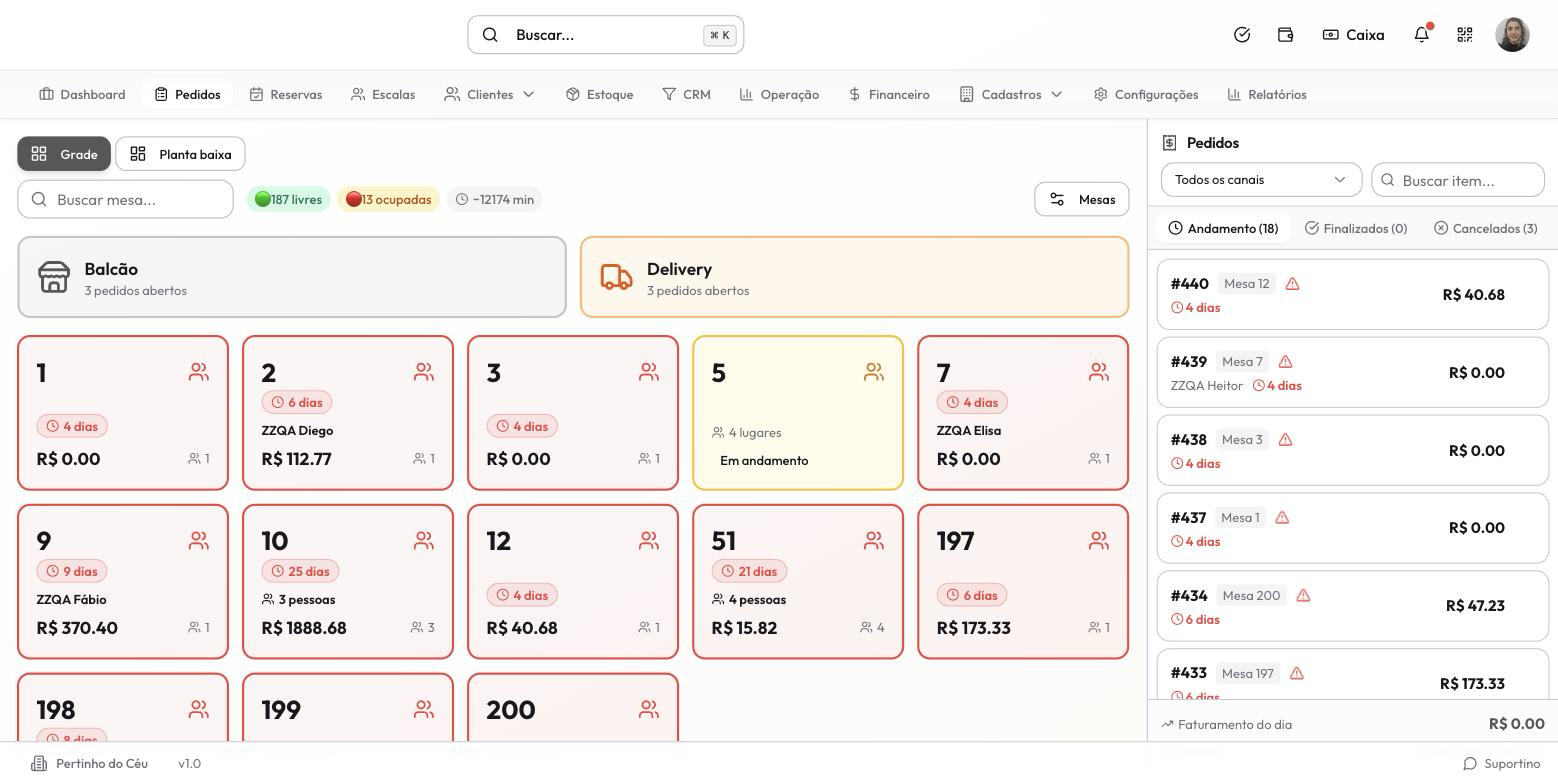
- No menu superior, clique em Pedidos. Na coluna do salão, acima da grade de mesas, você vê dois cartões de canal: Balcão e Delivery — cada um mostra quantos pedidos abertos há naquele canal.
Abrir um pedido de balcão
-
Clique no cartão Balcão. A comanda do balcão abre com o cardápio à esquerda, como na mesa — clique no produto para lançar.
-
Repare que a comanda do balcão é mais enxuta que a da mesa. Sem itens, ela mostra só Imprimir, Transferir (desabilitado) e Fechar Comanda — não há Desconto, Cancelamento, Histórico nem Taxa Serviço, e não existe a barra de participantes para dividir por pessoa.
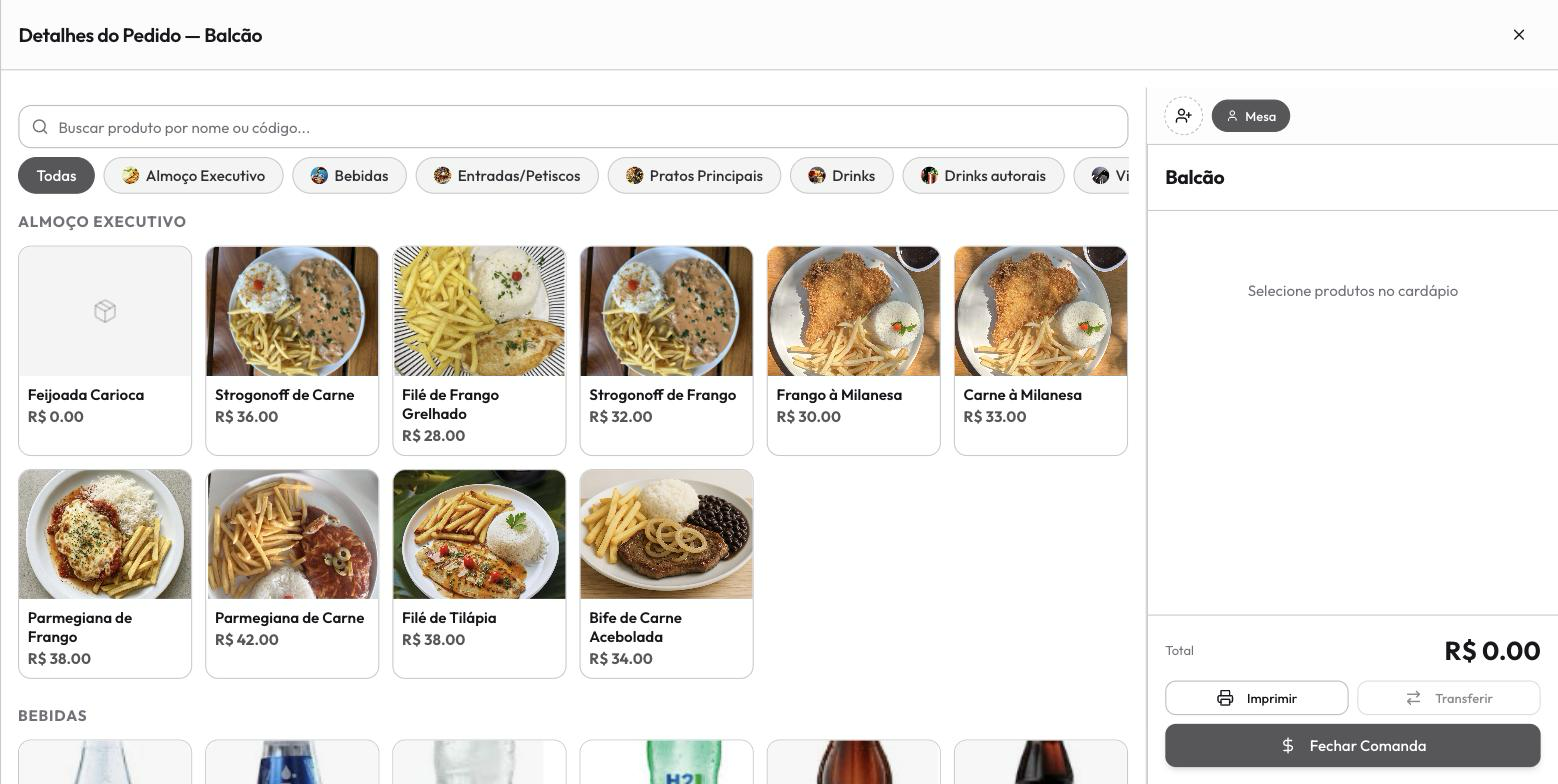
- Para cobrar, clique em Fechar Comanda — o pagamento segue o mesmo caminho da mesa, em Como fechar a conta de uma mesa.
Acompanhar os pedidos de cada canal
-
Na coluna da direita, use o filtro de canal no topo da lista: Todos os canais, Mesa, Balcão ou Delivery. O filtro muda as três abas de uma vez — Andamento, Finalizados e Cancelados passam a contar só os pedidos daquele canal.
-
Cada linha da lista traz o selo do canal ao lado do número do pedido (por exemplo, Mesa 12) — assim você identifica de onde veio o pedido mesmo com o filtro em Todos os canais.
Cobrar um preço no balcão e outro no delivery
O preço de cada canal se define no cardápio, item a item.
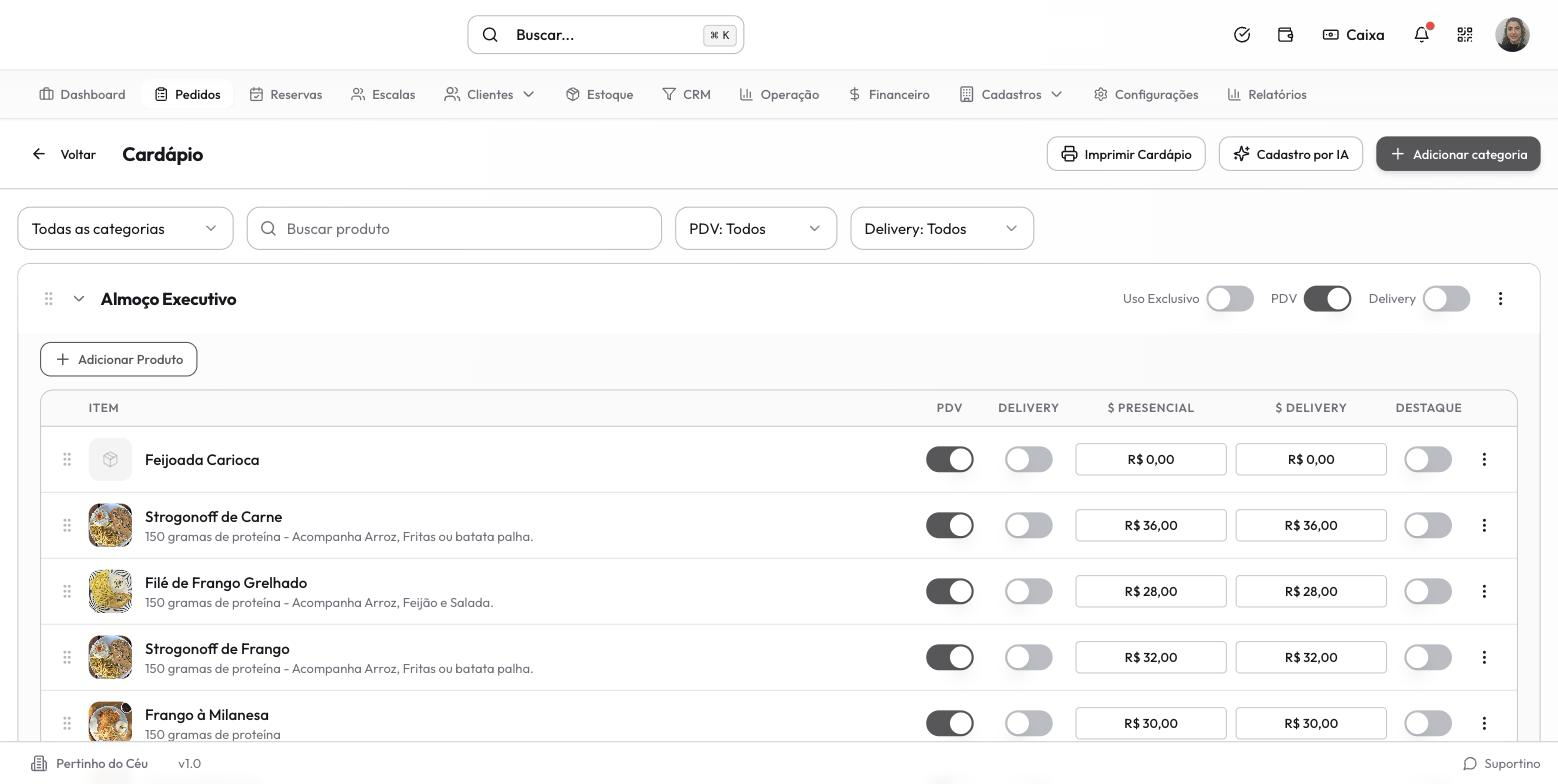
- Vá em Cadastros → Cardápio. Na linha do item, as colunas PDV e DELIVERY liberam ou bloqueiam o item em cada canal, e as colunas $ PRESENCIAL e $ DELIVERY aceitam o preço direto na linha.
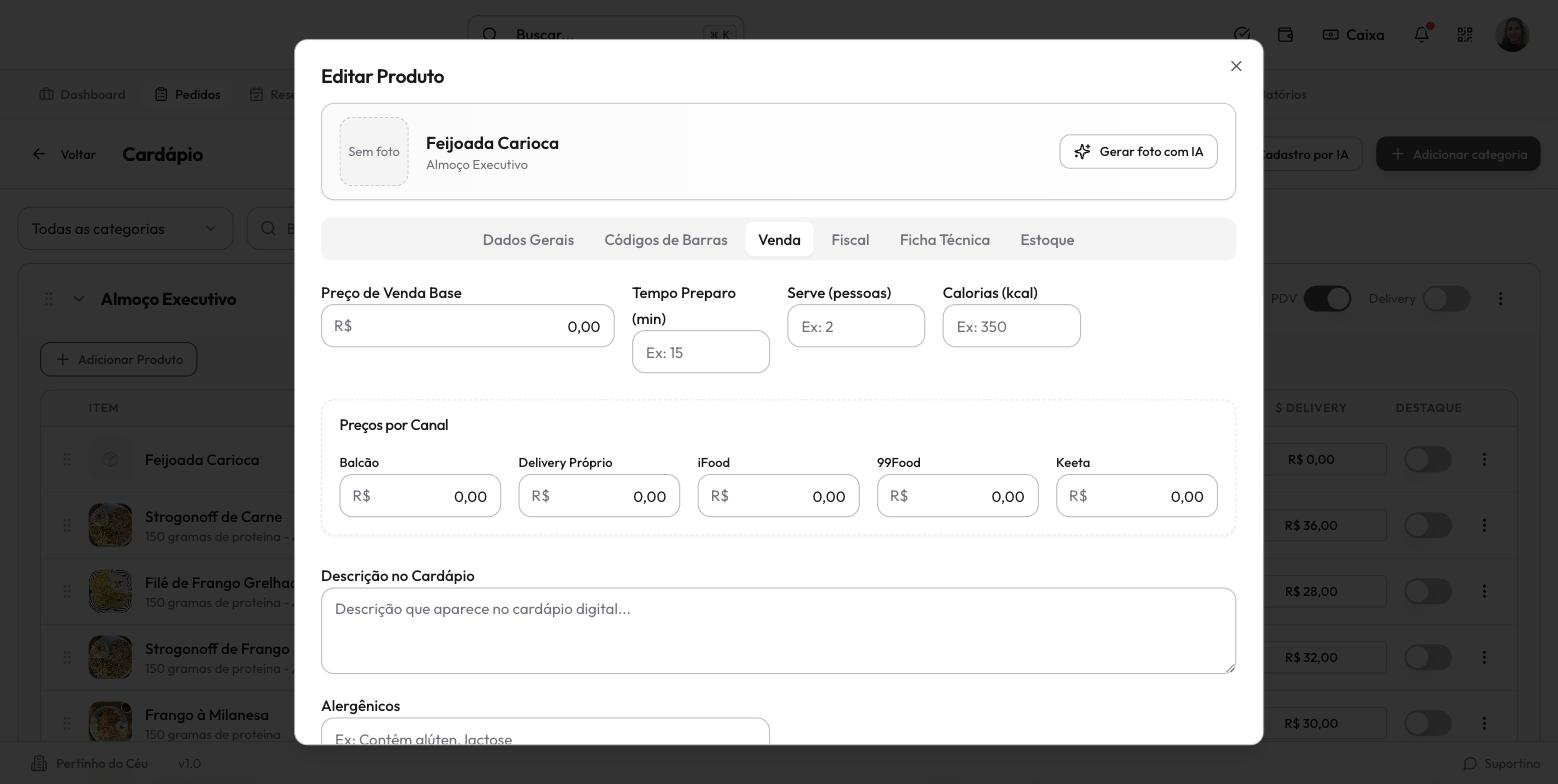
- Para o preço detalhado por canal, clique em ⋮ → Editar na linha do item e abra a aba Venda. O quadro Preços por Canal tem cinco campos: Balcão, Delivery Próprio, iFood, 99Food e Keeta.
- Mais abaixo na aba Venda ficam os interruptores Disponível Balcão, Disponível Delivery e Destacar no Delivery. Clique em Salvar Venda para gravar.
Perguntas frequentes
Como cobro um preço no salão e outro no iFood? Na linha do item do cardápio, clique em ⋮ → Editar e abra a aba Venda. O quadro Preços por Canal tem um campo para cada canal — Balcão, Delivery Próprio, iFood, 99Food e Keeta. Preencha e clique em Salvar Venda.
O sistema envia meu cardápio para o iFood? Não. Os campos iFood, 99Food e Keeta guardam o preço que você pratica em cada marketplace — são campos de preço, não integrações.
A comanda do balcão tem menos botões que a da mesa. É normal? É. Sem itens, a comanda do Balcão mostra só Imprimir, Transferir e Fechar Comanda — sem desconto, cancelamento, histórico, taxa de serviço nem a barra de participantes.
Filtrei por Balcão e os números das abas mudaram. Está certo? Está. O filtro de canal muda as três abas de uma vez: Andamento, Finalizados e Cancelados passam a contar só os pedidos do canal escolhido.