
Como configurar adquirentes e taxas de cartão
Cadastre as formas de cartão que a casa aceita — bandeiras, parcelas, acréscimo e desconto — e veja o que ainda está em preparação.
Hoje, a configuração de cartão vive em Formas de Recebimento: é lá que você cadastra cartão de crédito e débito, escolhe as bandeiras aceitas, define a faixa de parcelas e o acréscimo ou desconto de cada forma. Ao final deste artigo, o cartão aparece como opção na hora de receber uma conta.
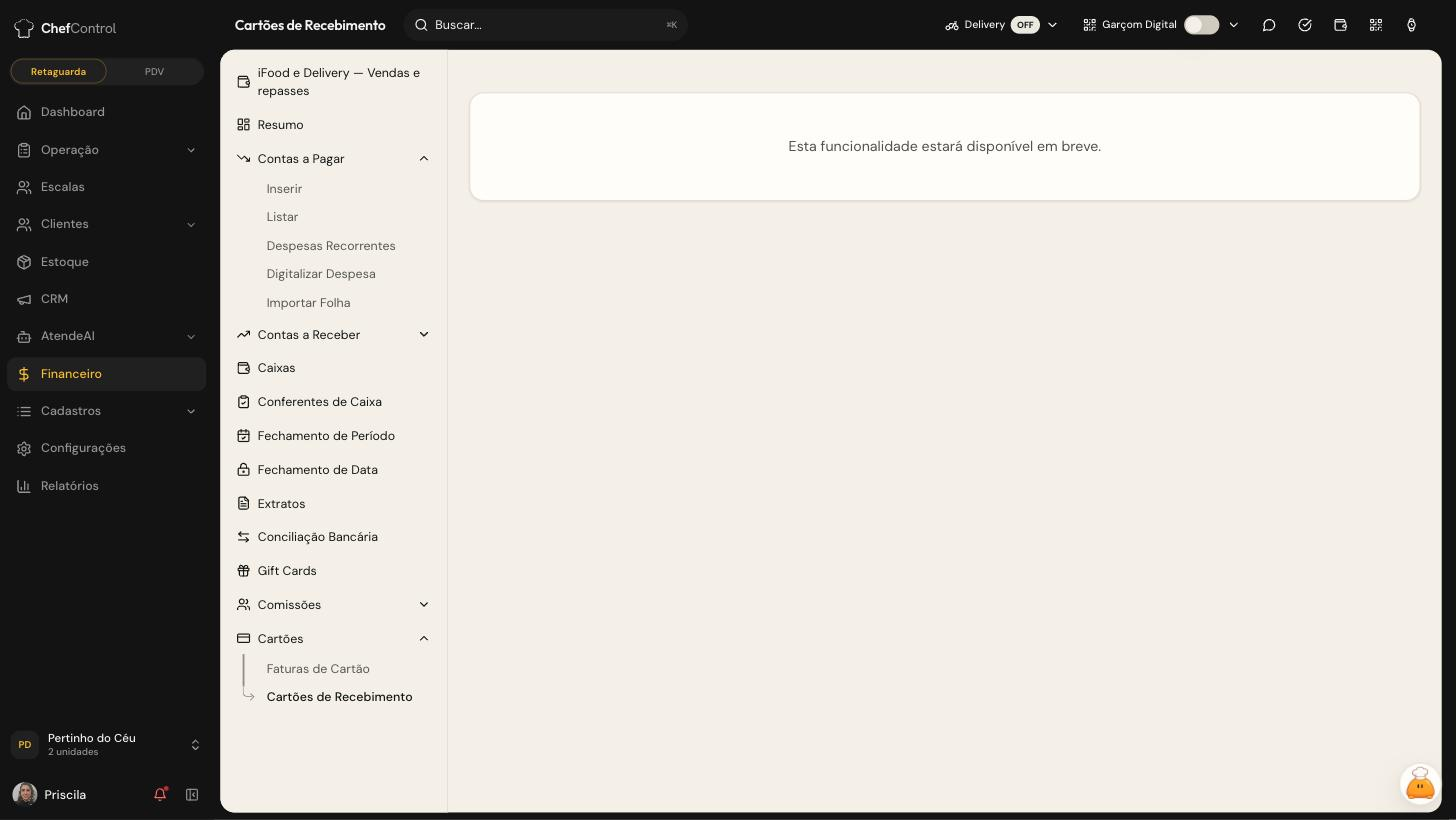
A tela dedicada Financeiro → Cartões → Cartões de Recebimento ainda não funciona: ao abrir, ela avisa "Esta funcionalidade estará disponível em breve — Esta funcionalidade estará disponível em breve." O cadastro de adquirentes e das taxas da maquininha faz parte dela — esta parte do guia está em preparação.
Antes de começar
Nada aqui é obrigatório — os três filtros da forma aceitam Todos — mas, se você quiser restringir uma forma de cartão, cadastre antes:
- Contas financeiras, em Cadastros → Contas, para prender a forma a uma conta.
- Unidades, em Configurações → Empresa, para restringir por unidade.
- Serviços, em Cadastros → Serviços, para restringir por serviço.
O passo a passo
-
Abra Configurações e clique no cartão Formas de Recebimento. Você vê a lista de formas já cadastradas e o botão ADICIONAR.
-
Clique em ADICIONAR. Abre o seletor Selecione o Tipo, com oito opções: Boleto, Cartão de Crédito, Cartão de Débito, Cheque, Dinheiro, Gift Card, Pix e Transferência.
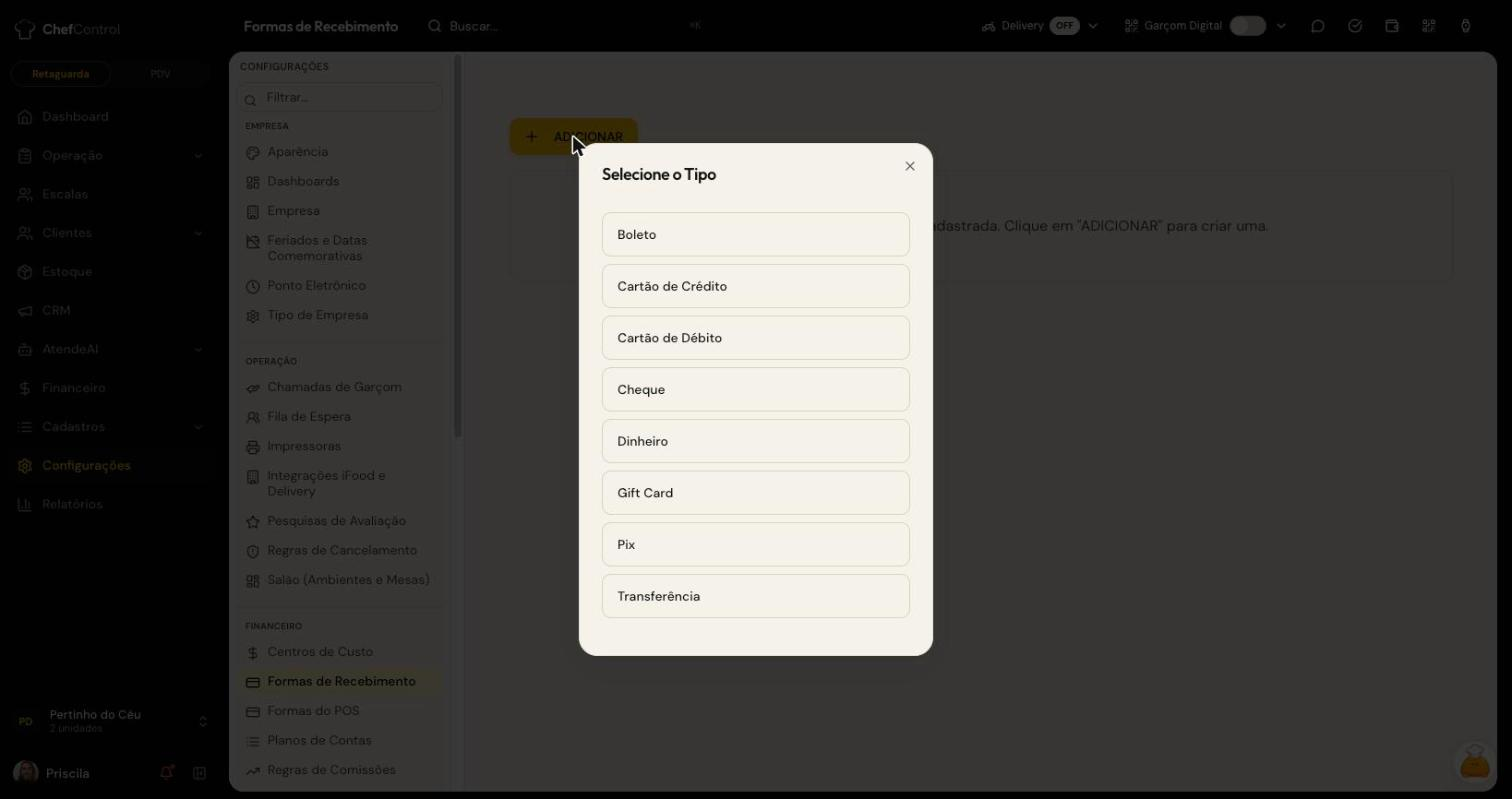
- Escolha Cartão de Crédito ou Cartão de Débito. O formulário abre com o tipo no título — por exemplo, Nova Forma de Recebimento (Cartão de Crédito).
O tipo não muda depois: ele sai do título do formulário e não é mais editável. Se errar, a saída é criar outra forma com o tipo certo.
-
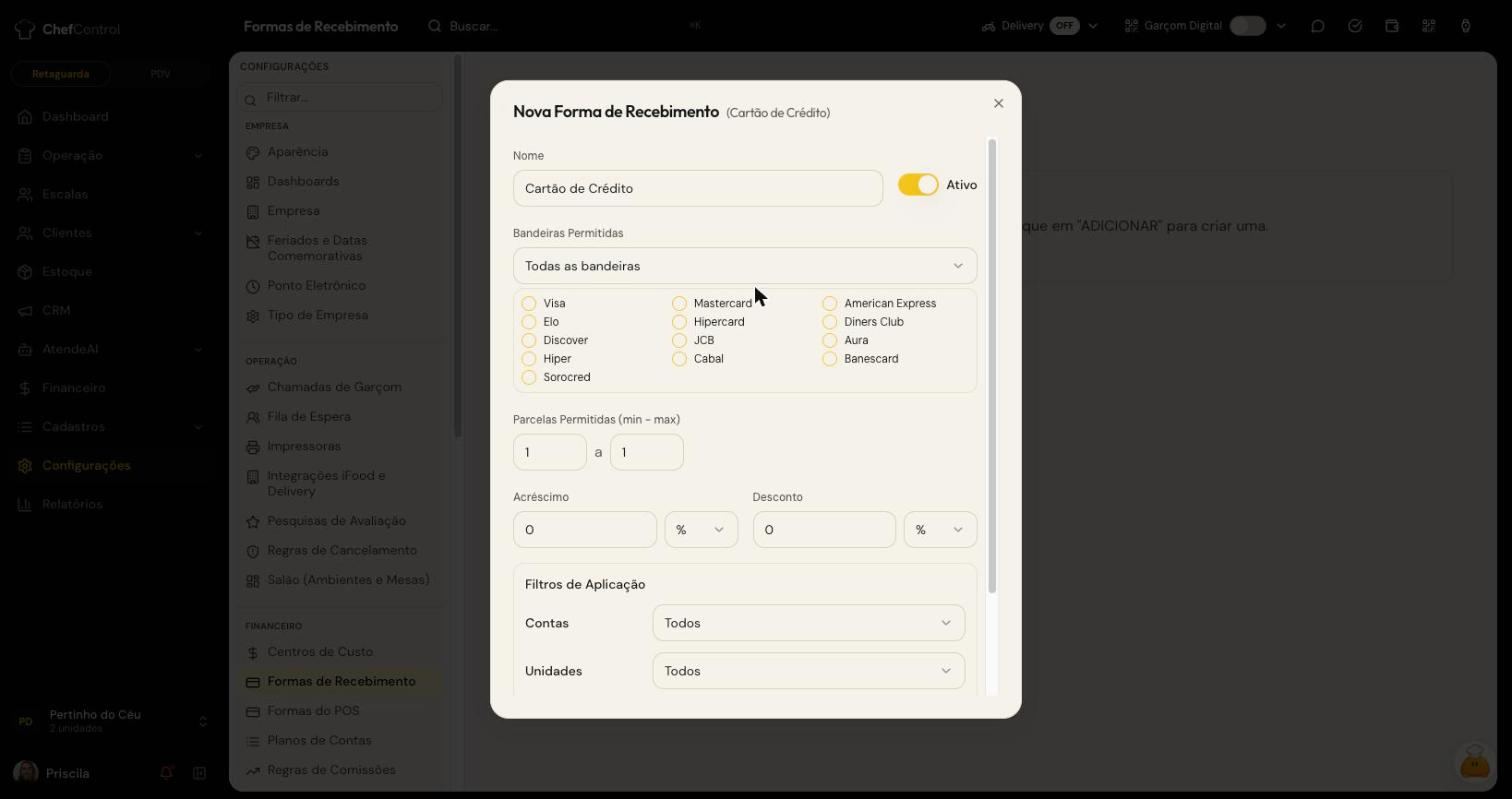
Preencha o Nome da forma e confira o marcador Ativo.
-
Marque as Bandeiras Permitidas — este campo só existe para cartão. São 14 bandeiras (Visa, Mastercard, American Express, Elo, Hipercard, Diners Club, Discover, JCB, Aura, Hiper, Cabal, Banescard e Sorocred), além da opção Todas as bandeiras.
-
Defina as Parcelas Permitidas (min - max). É uma faixa, não um número fixo: mínimo e máximo.
-
Preencha o Acréscimo e o Desconto, em porcentagem. Os dois são da forma, não da venda: é assim que se cobra juros no parcelado e se dá desconto no dinheiro — duas formas, cada uma com o seu percentual.
-
Ajuste os Filtros de Aplicação — Contas, Unidades e Serviços, cada um começando em Todos — se a forma não valer para tudo. É esse filtro que permite, por exemplo, aceitar American Express só numa unidade, sem duplicar cadastro.
-
Clique em Salvar. A forma aparece na lista como um cartão, mostrando nome, tipo, status, Parcelas: Nx, Acréscimo, Desconto e os quatro escopos: contas, unidades, serviços e bandeiras.
E as taxas da adquirente?
O acréscimo e o desconto que você configura na forma são cobrados do cliente, na hora de receber. Já o cadastro da adquirente (Stone, Cielo, Rede…) e da taxa que ela desconta de você viveria na tela Financeiro → Cartões → Cartões de Recebimento, que ainda está em desenvolvimento.
Enquanto isso, a previsão de recebimento de cartão aparece na aba Conferência dos Caixas, onde o valor esperado em cartão é comparado com o contado. Esta parte do guia está em preparação.
Perguntas frequentes
Como cobro juros no parcelado e dou desconto no dinheiro? Criando formas separadas, cada uma com o seu percentual: uma forma de Cartão de Crédito com Acréscimo e uma forma de Dinheiro com Desconto. O percentual pertence à forma, não à venda.
Posso aceitar American Express só numa unidade? Pode. Crie uma forma de cartão com a bandeira American Express marcada e, nos Filtros de Aplicação, restrinja Unidades à unidade certa.
Desativei uma forma de cartão e ela continua na lista. É normal? É. A forma inativa some da hora de receber, mas continua na lista de Formas de Recebimento, marcada como Inativo.
Artigos relacionados
Como abrir e fechar o caixa
Abra a sessão de caixa com o troco do dia, feche informando o que foi contado e acompanhe a conferência da gerência.
Como conciliar o banco
Traga o extrato do banco para dentro do sistema e confira, transação a transação, o que já está casado com um lançamento e o que ainda está pendente.