
Como configurar as formas de pagamento
Cadastre dinheiro, Pix e cartões com bandeiras, parcelas, acréscimo, desconto e onde cada forma vale.
As formas de pagamento são o cadastro que decide o que aparece na hora de receber. Enquanto ele estiver vazio, não há como registrar pagamento — nem fechar a conta de uma mesa. No sistema, a tela se chama Formas de Recebimento: nela você define o tipo (dinheiro, Pix, cartão…), quantas parcelas, qual acréscimo ou desconto, e em quais contas, unidades e serviços cada forma vale.
Antes de começar
Nenhum pré-requisito é obrigatório — os filtros da forma aceitam Todos. Configure antes só o que você quiser usar para restringir:
- Contas (em Cadastros → Contas) — para prender a forma a uma conta;
- Unidades (em Configurações → Empresa) — para a forma valer só em certa unidade;
- Serviços (em Cadastros → Serviços) — para a forma valer só para certos serviços.
Cadastrar uma forma de pagamento
-
Abra Configurações e clique no cartão Formas de Recebimento. Você vê o botão ADICIONAR e, abaixo, um cartão para cada forma já cadastrada — com nome, tipo, status, parcelas, acréscimo, desconto e os escopos de contas, unidades, serviços e bandeiras.
-
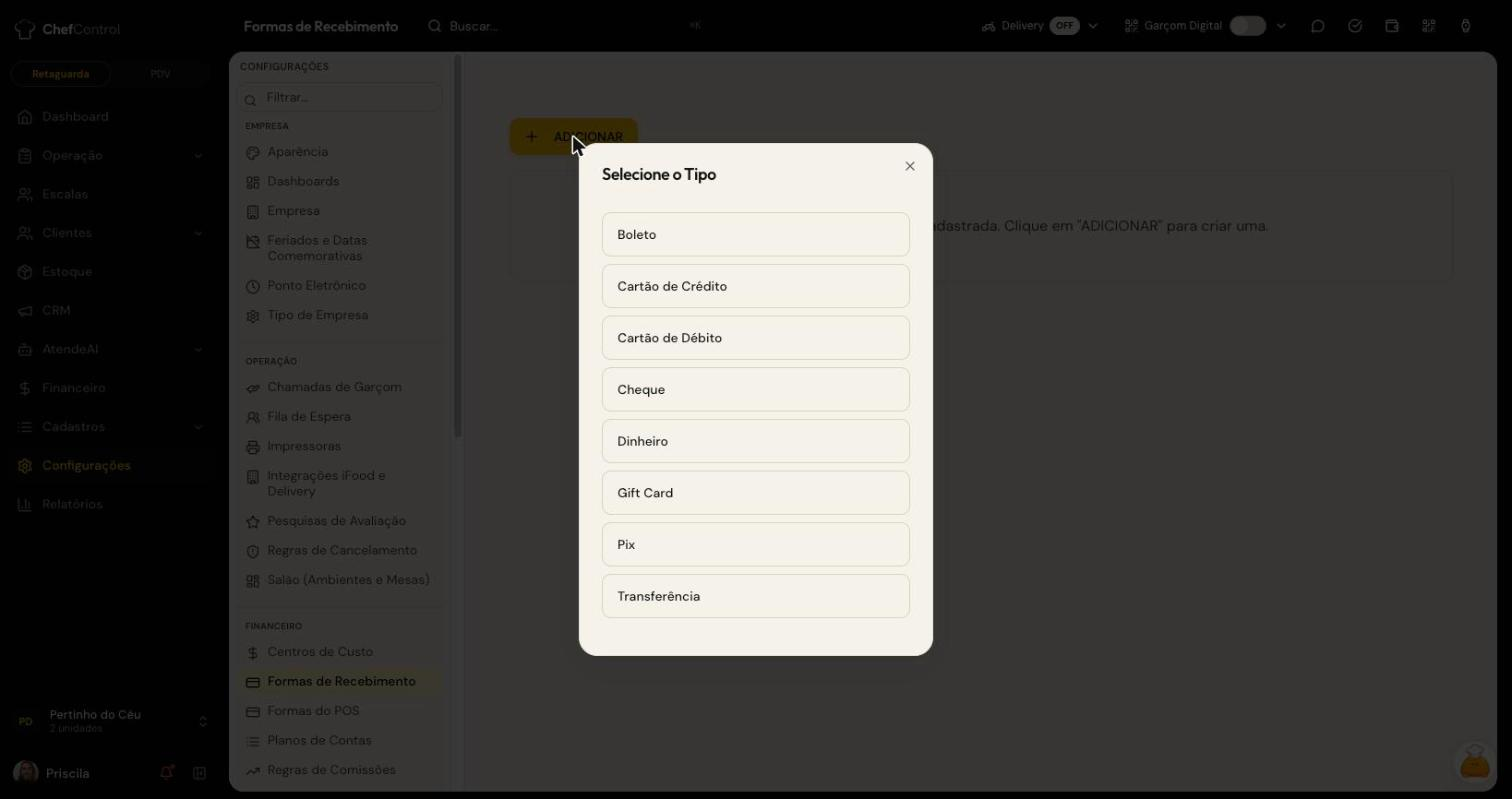
Clique em ADICIONAR. Abre a janela Selecione o Tipo, com oito opções: Boleto, Cartão de Crédito, Cartão de Débito, Cheque, Dinheiro, Gift Card, Pix e Transferência.
-
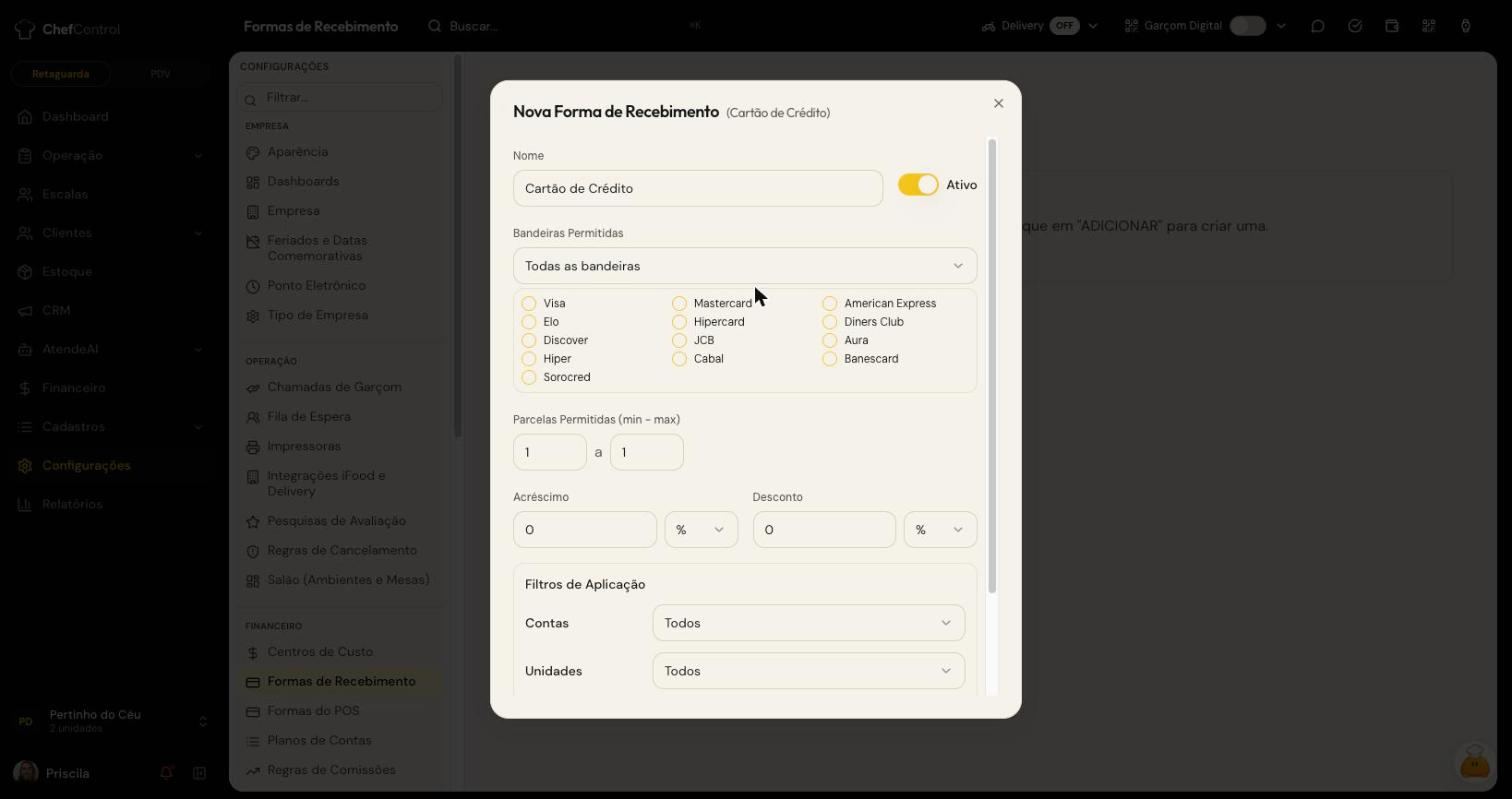
Escolha o tipo. O formulário abre com o tipo no título — por exemplo, Nova Forma de Recebimento (Cartão de Crédito).
O tipo não pode ser trocado depois: ele fica no título do formulário e não é mais editável. Se errar o tipo, o caminho é criar outra forma.
-
Preencha o Nome — é ele que aparece na hora de receber — e deixe o marcador Ativo ligado.
-
Se o tipo é cartão, marque as Bandeiras Permitidas: Todas as bandeiras ou uma a uma (Visa, Mastercard, American Express, Elo, Hipercard, Diners Club, Discover, JCB, Aura, Hiper, Cabal, Banescard, Sorocred). Esse campo só existe nos tipos de cartão.
-
Defina Parcelas Permitidas (min - max): são dois números, o mínimo e o máximo de parcelas. É uma faixa, não um número fixo.
-
Preencha o Acréscimo e o Desconto, em
%.
Acréscimo e desconto são da forma, não da venda. É assim que se cobra juros no parcelado e se dá desconto no dinheiro: duas formas cadastradas, cada uma com seu percentual.
- Se a forma não vale para tudo, ajuste os Filtros de Aplicação: Contas, Unidades e Serviços, cada um começando em Todos.
- Clique em Salvar. A forma vira um cartão na lista, com tudo o que você configurou visível de uma vez.
Desativar uma forma
Clique em Editar no cartão da forma e desligue o marcador Ativo.
Forma inativa não some desta lista — some da hora de receber. O cartão dela continua na tela, marcado Inativo. Se nenhuma forma estiver ativa, não há como registrar pagamento.
Perguntas frequentes
A coluna FORMA da conta a receber está vazia. Por quê?
A coluna FORMA da parcela vem deste cadastro. Se está vazia, volte em Configurações → Formas de Recebimento e confira se existe forma cadastrada e se ela está Ativo — uma forma inativa não aparece na hora de receber.
Como cobro juros no parcelado e dou desconto no dinheiro?
Cadastre duas formas com percentuais diferentes: uma de Cartão de Crédito com o Acréscimo que você cobra no parcelado, e uma de Dinheiro com o Desconto que você dá. O percentual é da forma, então aplica sozinho quando ela é usada.
Posso aceitar American Express só numa unidade?
Pode. Crie uma forma de Cartão de Crédito, marque American Express nas Bandeiras Permitidas e, nos Filtros de Aplicação, escolha a unidade em Unidades. Os filtros existem para isso: restringir por conta, unidade ou serviço sem duplicar cadastro.
Uma forma aparece com o tipo "Não definido". O que é isso?
É uma forma importada de um sistema antigo: o registro existe, mas sem tipo — e uma forma sem tipo não serve para nada. Cadastre uma forma nova com o tipo certo e desative a antiga.
Artigos relacionados
Como lançar e pagar uma conta
Registre o que o restaurante deve — fornecedor, aluguel, folha — com itens, parcelas e a forma de pagamento de cada vencimento.
Como configurar a taxa de serviço
Cadastre os percentuais de taxa de serviço da casa, defina o padrão e isente produtos ou categorias da cobrança.